
Emmet dans VS Code : préparer son projet et écrire du HTML efficacement
Un guide approfondi pour utiliser Emmet en formation : préparer un projet dans VS Code, configurer Tab, initialiser une page HTML, générer des structures et relier ses fichiers. Chaque notion est accompagnée d’exemples et de contrôles concrets.

Souhaitez-vous écouter cet article ?
Lecture uniquement sur demande. La qualité des voix dépend du navigateur.
Emmet permet de transformer une courte abréviation en une structure HTML complète. Pour l’utiliser efficacement, il faut savoir où saisir cette abréviation, comment déclencher sa transformation et comment relire le résultat. Ce guide vous accompagne depuis la préparation du dossier jusqu’à la création de deux pages reliées à une feuille CSS.
- 1. Comprendre ce qu’Emmet fait dans VS Code
- 2. Préparer le dossier de travail
- 3. Faire fonctionner Emmet une première fois
- 4. Configurer Tab et la langue des documents
- 5. Initialiser une page HTML avec le point d’exclamation
- 6. Créer des titres et des paragraphes avec du texte
- 7. Comprendre les opérateurs essentiels
- 8. Construire des listes et des répétitions
- 9. Ajouter des classes et des identifiants
- 10. Utiliser les groupes pour maîtriser l’imbrication
- 11. Se déplacer dans les zones à compléter
- 12. Ajouter des liens et comprendre les chemins
- 13. Produire du texte de remplissage avec Lorem
- 14. Encadrer un texte déjà écrit
- 15. Utiliser Emmet dans une feuille CSS
- 16. Construire une page complète avec la méthode acquise
- 17. Exercice autonome et correction commentée
- 18. Résoudre les difficultés les plus fréquentes
- Une méthode de travail réutilisable en formation
- Utilisation de ce tutoriel
- Sources
Écrire plusieurs fois les mêmes balises peut ralentir les premiers exercices de développement web. Emmet réduit cette saisie répétitive : quelques caractères suffisent pour construire un titre, un paragraphe, une liste ou une section.
Son intérêt ne se limite pourtant pas à gagner du temps. Une abréviation bien comprise oblige aussi à réfléchir à l’organisation du document : quels éléments se suivent, lesquels sont imbriqués et quels fichiers sont reliés.
Dans cet atelier, chaque manipulation est accompagnée de son objectif, du code attendu et d’un contrôle concret.
1. Comprendre ce qu’Emmet fait dans VS Code
Un outil déjà intégré
Emmet est intégré à Visual Studio Code. Pour les exercices HTML et CSS présentés ici, aucune extension supplémentaire n’est nécessaire.
Il n’y a donc pas de programme à télécharger, de compte à créer ou de commande à exécuter dans le terminal.
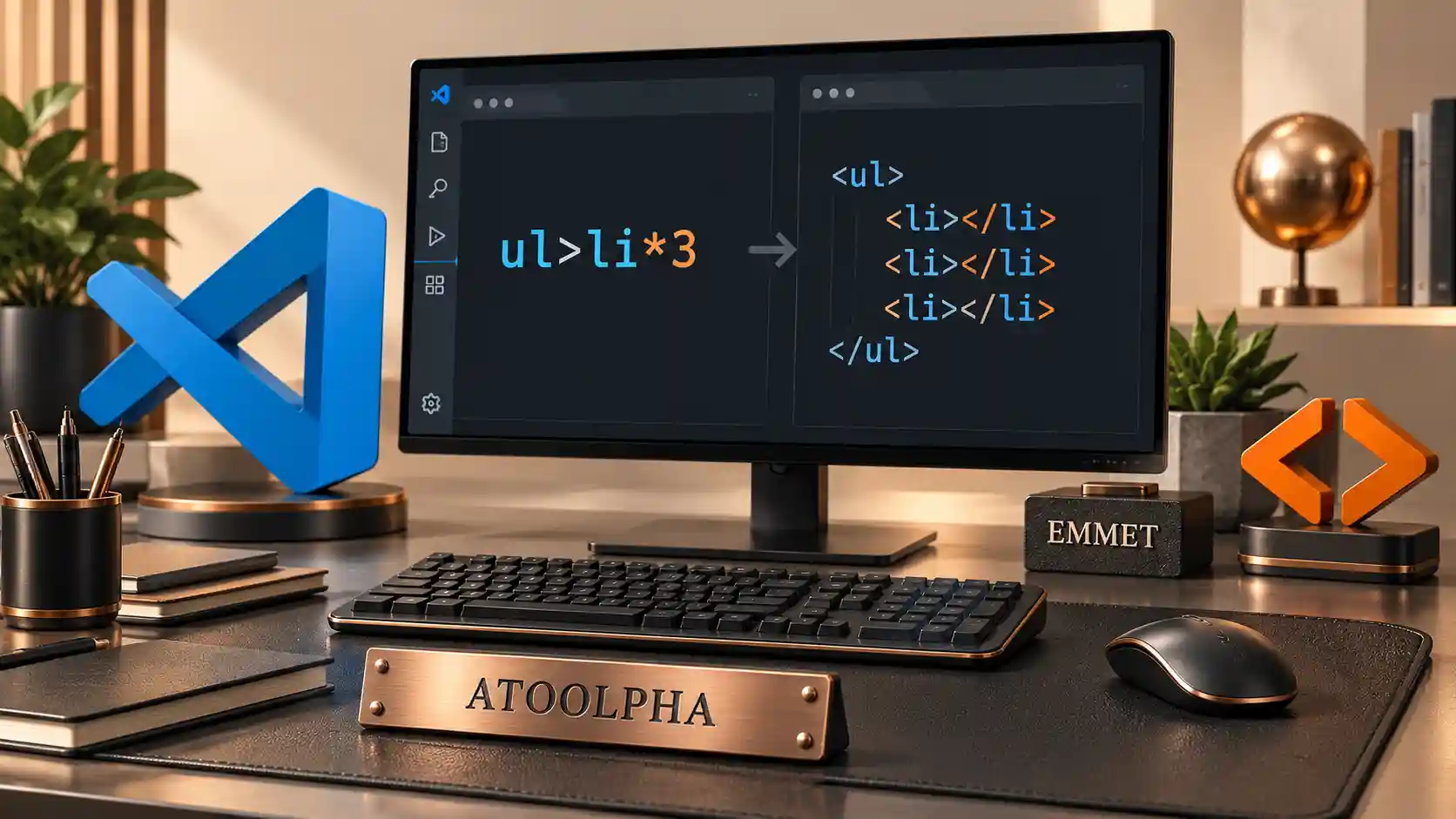
Par exemple, cette abréviation :
ul>li*3permet de produire :
<ul>
  <li></li>
  <li></li>
  <li></li>
</ul>
Nous expliquerons progressivement les signes utilisés. Pour le moment, retenez le fonctionnement : vous décrivez une structure courte, puis Emmet développe cette structure en code.
Un résultat à comprendre et à compléter
Emmet applique des règles de transformation. Il ne choisit pas votre contenu éditorial et ne vérifie pas que votre page répond à votre objectif.
Il peut notamment générer :
- des éléments vides ;
- des liens dont la destination reste à renseigner ;
- des noms de classes auxquels aucun style n’est encore associé ;
- une structure qui ne correspond pas à celle que vous aviez imaginée.
Le code obtenu reste modifiable comme n’importe quel autre code HTML.
2. Préparer le dossier de travail
Créer un atelier distinct
Pour conserver vos exercices précédents, créez un nouveau dossier.
- Ouvrez l’Explorateur de fichiers Windows.
- Rendez-vous dans votre dossier Documents, ou dans votre emplacement habituel de formation.
- Créez un dossier ATOOLPHA s’il n’existe pas déjà.
- À l’intérieur, créez un dossier atelier-emmet.
- Ouvrez Visual Studio Code.
- Choisissez Fichier → Ouvrir le dossier.
- Sélectionnez atelier-emmet.
Un chemin possible est :
C:\Users\VotreCompte\Documents\ATOOLPHA\atelier-emmetVotreCompte représente votre dossier utilisateur réel. Si Windows redirige vos documents vers un autre emplacement, votre chemin sera différent : utilisez celui de votre ordinateur.
Résultat attendu : le nom « atelier-emmet » apparaît comme dossier principal dans l’explorateur de VS Code.
Créer deux fichiers HTML
Dans l’explorateur de VS Code :
- Faites un clic droit sur atelier-emmet.
- Choisissez Nouveau fichier.
- Saisissez essais.html, puis validez.
- Recommencez pour créer index.html.
Ces deux fichiers ont des fonctions distinctes :
| Fichier | Utilisation |
|---|---|
| essais.html | Tester les abréviations et observer leur résultat |
| index.html | Construire la page finale de l’atelier |
Cette séparation permet d’expérimenter sans mélanger tous les essais dans la page finale.
Vérifier le mode de langage
Ouvrez essais.html et regardez en bas à droite de VS Code.
Le mode de langage doit indiquer HTML.
Si vous voyez Texte brut :
- Cliquez sur cette indication.
- Recherchez HTML.
- Sélectionnez ce langage.
- Vérifiez aussi que le fichier se termine réellement par .html.
Le nom du fichier aide VS Code à reconnaître son contenu. Changer seulement le mode de langage ne renomme pas un fichier enregistré avec une mauvaise terminaison.
3. Faire fonctionner Emmet une première fois
Saisir une abréviation au bon endroit
Dans le fichier vide essais.html, saisissez uniquement :
pPlacez le curseur immédiatement après la lettre.
Ne saisissez pas cette lettre dans le terminal, dans la recherche des fichiers ou dans la palette de commandes. L’abréviation se place dans la zone où vous écrivez le code.
Déclencher la transformation avec la palette
Pour ce premier essai, utilisez une commande explicite :
- Appuyez sur Ctrl + Maj + P.
- Recherchez Emmet.
- Sélectionnez la commande de développement d’une abréviation, nommée Emmet: Expand Abbreviation dans une interface anglaise.
Son intitulé peut être traduit dans votre installation.
Résultat attendu :
<p></p>Le mot court a été remplacé par un élément HTML.
Si ce résultat apparaît, Emmet fonctionne. Vous pourrez maintenant choisir une méthode plus rapide pour les exercices suivants.
Effacez ensuite cette ligne de test : nous allons initialiser un document complet.
4. Configurer Tab et la langue des documents
Distinguer fonctionnement et réglage de confort
Emmet peut fonctionner à travers les suggestions ou sa commande dédiée sans configuration supplémentaire.
Le réglage suivant permet de demander explicitement à Tab de développer les abréviations. Un second réglage définit le français comme langue des modèles qui utilisent la variable de langue d’Emmet.
Nous allons enregistrer ces préférences dans le projet.
Créer le fichier de configuration
Dans l’explorateur de VS Code :
- Faites un clic droit sur atelier-emmet.
- Créez un dossier nommé .vscode, avec le point au début.
- Faites un clic droit sur ce dossier.
- Créez un fichier nommé settings.json.
Son emplacement dans le projet est :
.vscode/settings.jsonDans ce nouveau fichier vide, saisissez :
{
  "emmet.triggerExpansionOnTab": true,
  "emmet.variables": {
    "lang": "fr"
  }
}
Enregistrez avec Ctrl + S.
Si vous appliquez cette méthode à un autre projet qui possède déjà un fichier « settings.json », ne remplacez pas son contenu intégralement. Il faut ajouter les propriétés dans l’objet existant, en conservant les autres réglages.
Comprendre les deux paramètres
emmet.triggerExpansionOnTab
La valeur true active le développement des abréviations avec Tab. Lorsqu’aucune abréviation n’est reconnue, cette touche peut conserver son rôle d’indentation.
emmet.variables
Cette section contient ici la variable lang, définie sur fr. Les modèles Emmet qui utilisent cette variable peuvent alors générer une déclaration de langue française.
Ce réglage ne traduit pas l’interface de VS Code et ne traduit pas vos textes.
Comprendre la portée de la configuration
Dans cet atelier, le fichier se trouve dans le dossier .vscode du projet. Ses réglages s’appliquent lorsque ce dossier est ouvert comme espace de travail.
Vous n’avez pas besoin de modifier les préférences générales de votre installation Windows.
5. Initialiser une page HTML avec le point d’exclamation
Générer la structure de départ
Revenez dans essais.html, qui doit être vide.
- Saisissez le caractère !.
- Laissez le curseur immédiatement après.
- Appuyez sur Tab.
Vous pouvez également sélectionner la suggestion Emmet correspondante ou utiliser la commande de développement présentée précédemment.
Résultat attendu : un document HTML complet apparaît, avec une structure proche de celle-ci :
<!DOCTYPE html>
<html lang="fr">
<head>
  <meta charset="UTF-8">
  <meta name="viewport" content="width=device-width, initial-scale=1.0">
  <title>Document</title>
</head>
<body>

</body>
</html>
La présentation exacte peut varier selon la version et les personnalisations. Contrôlez en particulier la valeur de lang : si elle reste sur en, remplacez-la par fr pour cet exercice.
Comprendre ce qui vient d’être initialisé
- DOCTYPE déclare le type de document.
- html contient la structure générale.
- head regroupe les métadonnées.
- charset précise l’encodage des caractères.
- viewport prépare le comportement d’affichage sur les petits écrans.
- title définit le titre du document.
- body contient le contenu visible de la page.
Remplacez Document par :
<title>Mes essais avec Emmet</title>Puis enregistrez.
La commande « ! » génère un document, pas un projet complet. Elle ne crée ni dossier CSS, ni fichier image, ni hébergement.
Où placer les prochains exemples ?
Pour les essais HTML suivants, placez le curseur sur une ligne vide entre <body> et </body>.
Les exemples sont indépendants. Après avoir observé un résultat, vous pouvez supprimer uniquement les éléments créés par cet essai avant de passer au suivant.
Conservez la structure générale du document.
6. Créer des titres et des paragraphes avec du texte
Générer un titre vide
Dans le corps de la page, saisissez :
h1Développez avec Tab.
Vous obtenez :
<h1></h1>Placez le curseur entre les deux balises et écrivez :
<h1>Mon atelier de développement web</h1>Vous avez créé la structure avec Emmet, puis ajouté le contenu manuellement.
Inclure le texte dans l’abréviation
Emmet accepte aussi du texte entre accolades.
Saisissez sur une ligne vide :
h1{Mon atelier de développement web}Après développement :
<h1>Mon atelier de développement web</h1>Les accolades servent à préciser le texte à placer dans l’élément. Elles ne sont pas conservées dans le résultat.
Même principe avec un paragraphe :
p{Je construis ma page en comprenant chaque élément généré.}Résultat :
<p>Je construis ma page en comprenant chaque élément généré.</p>Saisir les caractères sans ambiguïté
Les signes font partie de la syntaxe : accolades, chevrons et parenthèses doivent correspondre à l’exemple.
Leur emplacement dépend de votre clavier. Si vous ne connaissez pas encore la combinaison nécessaire, copiez d’abord l’abréviation pour comprendre son fonctionnement, puis entraînez-vous à la saisir.
Pour ces premiers essais, évitez d’ajouter des espaces autour des opérateurs. Les espaces à l’intérieur des accolades appartiennent, eux, au texte.
7. Comprendre les opérateurs essentiels
| Signe | Fonction |
|---|---|
> | Placer un élément à l’intérieur d’un autre |
+ | Ajouter un élément au même niveau |
* | Répéter un élément |
{…} | Ajouter du texte |
. | Ajouter une classe |
# | Ajouter un identifiant |
$ | Insérer une numérotation dans une répétition |
(…) | Regrouper une partie de l’abréviation |
Ajouter des éléments au même niveau avec +
Saisissez :
h2{Mon objectif}+p{Apprendre à structurer une page HTML.}Résultat :
<h2>Mon objectif</h2>
<p>Apprendre à structurer une page HTML.</p>
Le paragraphe suit le titre. Il n’est pas placé à l’intérieur de celui-ci.
Imbriquer des éléments avec >
Saisissez :
section>h2{Mon objectif}Résultat :
<section>
  <h2>Mon objectif</h2>
</section>
Le titre appartient maintenant à la section.
Combiner les deux opérations
Saisissez :
section>h2{Mon objectif}+p{Comprendre le code avant de le réutiliser.}Résultat :
<section>
  <h2>Mon objectif</h2>
  <p>Comprendre le code avant de le réutiliser.</p>
</section>
Lisez cette abréviation de gauche à droite :
- créer une section ;
- entrer dans cette section ;
- créer un titre ;
- ajouter un paragraphe au même niveau que ce titre.
Le signe + ne ramène pas automatiquement à la racine du document. Son effet dépend du niveau atteint dans l’abréviation.
8. Construire des listes et des répétitions
Créer trois éléments de liste
Saisissez :
ul>li*3Résultat :
<ul>
  <li></li>
  <li></li>
  <li></li>
</ul>
Complétez ensuite les éléments :
<ul>
  <li>Préparer mes fichiers.</li>
  <li>Structurer mon contenu.</li>
  <li>Vérifier le résultat dans le navigateur.</li>
</ul>
ul représente une liste non ordonnée. li représente un élément de liste.
Pour une suite d’étapes dont l’ordre compte, utilisez ol à la place de ul.
Ajouter une numérotation avec $
Saisissez :
ol>li{Étape $}*3Résultat :
<ol>
  <li>Étape 1</li>
  <li>Étape 2</li>
  <li>Étape 3</li>
</ol>
Le nombre de répétitions est défini par *3. Le signe $ est remplacé par le numéro de chaque répétition.
Ces intitulés permettent d’observer le mécanisme. Dans un contenu final, remplacez-les par des formulations utiles au lecteur.
Ne pas confondre balises et fichiers
L’abréviation li*3 produit trois éléments HTML dans le document ouvert.
Elle ne crée pas trois fichiers sur votre ordinateur.
9. Ajouter des classes et des identifiants
Définir une classe avec le point
Saisissez :
section.carteRésultat :
<section class="carte"></section>La classe fournit un nom permettant notamment de cibler l’élément en CSS.
Elle ne crée pas automatiquement une carte avec une bordure, une couleur ou une ombre. Ces effets nécessitent des règles CSS.
Plusieurs classes peuvent être ajoutées :
section.carte.presentationRésultat :
<section class="carte presentation"></section>Définir un identifiant avec
Saisissez :
section#objectifsRésultat :
<section id="objectifs"></section>Un identifiant doit être unique dans le document. Une classe peut être partagée par plusieurs éléments.
Vous pouvez combiner les deux :
section#objectifs.carteRésultat :
<section id="objectifs" class="carte"></section>Comprendre les noms de balises implicites
À l’intérieur du corps de notre document, cette abréviation :
.cartepeut produire :
<div class="carte"></div>Emmet peut déduire la balise d’après le contexte. À l’intérieur d’une liste, il peut notamment choisir un élément li.
Pendant l’apprentissage, écrire explicitement section.carte ou div.carte facilite la lecture et limite les surprises.
10. Utiliser les groupes pour maîtriser l’imbrication
Une abréviation plus longue devient plus claire lorsqu’on regroupe ses parties.
Exemple :
(section>h2{HTML}+p{Structurer le contenu.})+(section>h2{CSS}+p{Présenter le contenu.})Résultat :
<section>
  <h2>HTML</h2>
  <p>Structurer le contenu.</p>
</section>

<section>
  <h2>CSS</h2>
  <p>Présenter le contenu.</p>
</section>
Les parenthèses délimitent ici deux ensembles. Le signe + situé entre ces ensembles les place au même niveau.
Cette méthode est utile pour éviter qu’une seconde section se retrouve involontairement dans la première.
Il n’est pas nécessaire de construire toute une page avec une seule abréviation. Des expressions courtes, relues après chaque développement, restent plus faciles à corriger et à transmettre à un collègue.
11. Se déplacer dans les zones à compléter
Certaines expansions produisent des emplacements à renseigner, appelés points d’arrêt de snippet.
Essayez :
aVous obtenez un lien dont les informations restent à compléter :
<a href=""></a>L’attribut href contient la destination. Le texte entre les balises constitue le libellé visible.
Lorsque la navigation du snippet est active :
- Tab passe au point d’arrêt suivant ;
- Maj + Tab revient au précédent.
Cette navigation concerne les emplacements prévus par le snippet. Tab ne parcourt pas automatiquement tous les éléments d’un document HTML déjà écrit.
Si vous avez quitté ce mode, cliquez directement à l’endroit à modifier. Les commandes Emmet de déplacement vers un point d’édition constituent également une possibilité distincte.
12. Ajouter des liens et comprendre les chemins
Créer les fichiers nécessaires
À la racine de atelier-emmet, créez :
- un dossier css ;
- dans ce dossier, un fichier styles.css ;
- un dossier pages ;
- dans ce dossier, un fichier a-propos.html.
Votre organisation comprend maintenant :
| Emplacement relatif au projet | Fonction |
|---|---|
| index.html | Page principale |
| essais.html | Essais indépendants |
| css/styles.css | Présentation des pages |
| pages/a-propos.html | Seconde page |
| .vscode/settings.json | Réglages de VS Code pour l’atelier |
Pour créer chaque fichier au bon endroit, faites un clic droit sur son dossier parent avant de choisir Nouveau fichier.
Générer un lien vers la seconde page
Dans une zone de contenu de index.html, l’abréviation suivante :
a[href="pages/a-propos.html"]{Découvrir mon parcours}produit :
<a href="pages/a-propos.html">Découvrir mon parcours</a>Les crochets servent à définir un attribut.
Depuis index.html, le chemin signifie : entrer dans le dossier « pages », puis ouvrir « a-propos.html ».
Emmet écrit ce chemin, mais ne crée pas le fichier correspondant et ne garantit pas son existence.
Revenir vers l’accueil depuis une sous-page
Depuis pages/a-propos.html, le lien vers l’accueil doit remonter d’un niveau :
<a href="../index.html">Revenir à l’accueil</a>../ signifie ici : revenir au dossier parent.
Dans les chemins HTML de cet atelier, utilisez des barres obliques /. Ne copiez pas un chemin Windows comme « C:\Users\… » dans le lien.
Cette distinction permet de déplacer l’ensemble du projet tout en conservant les relations entre ses fichiers.
Relier la feuille CSS
Dans index.html, placez le curseur à l’intérieur de head, sur une ligne vide.
Saisissez :
link:cssDéveloppez l’abréviation, puis contrôlez le chemin généré. Il peut proposer un nom comme « style.css ».
Adaptez-le à notre organisation :
<link rel="stylesheet" href="css/styles.css">Dans pages/a-propos.html, le chemin sera différent :
<link rel="stylesheet" href="../css/styles.css">Le fichier CSS est identique. C’est la position de la page qui change le chemin permettant de l’atteindre.
13. Produire du texte de remplissage avec Lorem
Pour observer l’occupation d’un paragraphe sans rédiger immédiatement son contenu, saisissez :
p>lorem20Emmet génère un paragraphe contenant un texte de remplissage d’environ vingt mots.
Pour plusieurs paragraphes :
p*3>lorem15Le contenu peut varier : il n’est pas nécessaire d’obtenir les mêmes phrases qu’un autre participant.
Le texte Lorem sert à tester une composition. Il doit être remplacé par un contenu réel avant publication.
Pour vérifier la lisibilité d’un texte français, ses titres et ses longueurs de phrases, utilisez également des exemples rédigés en français.
14. Encadrer un texte déjà écrit
Emmet peut ajouter une structure autour d’un texte existant.
Dans le corps de essais.html, écrivez cette phrase sur une ligne vide :
« Je progresse en comprenant les outils que j’utilise. »
- Sélectionnez uniquement la phrase, sans les guillemets de présentation.
- Ouvrez la palette avec Ctrl + Maj + P.
- Recherchez la commande Emmet: Wrap with Abbreviation, ou sa traduction.
- Dans le champ proposé, saisissez p.
- Validez.
Résultat attendu :
<p>Je progresse en comprenant les outils que j’utilise.</p>Cette action est utile lorsqu’un texte existe déjà et doit être structuré.
Contrôlez la sélection avant validation : elle détermine le contenu qui sera entouré.
15. Utiliser Emmet dans une feuille CSS
Ouvrez css/styles.css.
Le mode de langage doit maintenant indiquer CSS.
Pour faire un essai, saisissez :
.carte {

}
Placez le curseur sur la ligne vide entre les accolades. Vous êtes dans une zone de déclaration CSS.
Essayez les abréviations suivantes, une à la fois :
| Abréviation | Déclaration obtenue |
|---|---|
| m0 | margin: 0; |
| p24 | padding: 24px; |
| fz18 | font-size: 18px; |
Développez chaque abréviation, puis observez le résultat.
Dans cet exemple :
- margin règle les marges extérieures ;
- padding règle les espacements intérieurs ;
- font-size règle la taille du texte.
Le contexte compte : une abréviation CSS se développe dans un contexte CSS, et une abréviation HTML dans un contexte HTML.
Vous pouvez ensuite remplacer le contenu d’essai par la feuille complète proposée ci-dessous.
16. Construire une page complète avec la méthode acquise
Procéder par structures courtes
Dans index.html :
- Si le document est vide, développez !.
- Vérifiez la langue française.
- Modifiez le titre du document.
- Ajoutez le lien vers css/styles.css dans head.
- Dans body, développez main.
- À l’intérieur de main, développez le titre et le paragraphe.
- Ajoutez ensuite la section des objectifs et le lien vers la seconde page.
Pour le titre et son introduction :
h1{Mon atelier Emmet}+p{Je construis une page en comprenant son organisation.}Pour la section :
section#objectifs.carte>h2{Mes objectifs}+ul>li{Objectif $}*3Après développement, remplacez les textes génériques de la liste par vos objectifs réels.
Document final de référence : index.html
<!DOCTYPE html>
<html lang="fr">
<head>
  <meta charset="UTF-8">
  <meta name="viewport" content="width=device-width, initial-scale=1.0">
  <title>Mon atelier Emmet</title>
  <link rel="stylesheet" href="css/styles.css">
</head>
<body>
  <main>
    <h1>Mon atelier Emmet</h1>

    <p>Je construis une page en comprenant son organisation.</p>

    <section id="objectifs" class="carte">
      <h2>Mes objectifs</h2>

      <ul>
        <li>Préparer les fichiers de mon projet.</li>
        <li>Utiliser des abréviations HTML.</li>
        <li>Vérifier les liens et le résultat affiché.</li>
      </ul>
    </section>

    <p>
      <a href="pages/a-propos.html">Découvrir mon parcours</a>
    </p>
  </main>
</body>
</html>
Ce document sert de référence pour comparer votre résultat. Vous pouvez conserver vos propres phrases.
Feuille de présentation : css/styles.css
body {
  font-family: Arial, sans-serif;
  line-height: 1.6;
  margin: 0;
  padding: 24px;
  color: #222222;
  background-color: #f4f4f4;
}

main {
  max-width: 70ch;
  margin-inline: auto;
}

.carte {
  padding: 24px;
  background-color: #ffffff;
  border: 1px solid #cccccc;
}
La règle .carte s’applique à la section possédant la classe « carte ».
Le nom de la classe relie le HTML au CSS. Emmet vous a aidé à écrire ce nom ; la présentation provient des déclarations de la feuille CSS.
Seconde page : pages/a-propos.html
<!DOCTYPE html>
<html lang="fr">
<head>
  <meta charset="UTF-8">
  <meta name="viewport" content="width=device-width, initial-scale=1.0">
  <title>Mon parcours de formation</title>
  <link rel="stylesheet" href="../css/styles.css">
</head>
<body>
  <main>
    <h1>Mon parcours de formation</h1>

    <p>Je développe mes compétences en création de sites web.</p>

    <p>
      <a href="../index.html">Revenir à l’accueil</a>
    </p>
  </main>
</body>
</html>
Enregistrez les trois fichiers avec Ctrl + S, après avoir ouvert chacun d’eux, ou utilisez Fichier → Enregistrer tout.
Contrôler le résultat dans le navigateur
Ouvrez index.html dans votre navigateur ou utilisez l’aperçu local présenté dans l’atelier précédent.
Vérifiez :
- que le titre et les paragraphes apparaissent ;
- que la section possède un fond blanc et une bordure ;
- que le lien ouvre la seconde page ;
- que cette seconde page possède la même présentation ;
- que le lien de retour ouvre l’accueil.
Si la page s’affiche sans présentation, contrôlez d’abord le chemin de la feuille CSS.
Si un lien échoue, comparez sa destination à l’emplacement réel du fichier.
17. Exercice autonome et correction commentée
Consigne
Dans essais.html, créez une section contenant :
- la classe formation ;
- un titre de niveau 2 : « Mes compétences » ;
- un paragraphe : « Je consolide mes bases en développement web. » ;
- une liste ordonnée de trois compétences.
Commencez par écrire votre abréviation. Développez-la, puis relisez le HTML obtenu.
Une abréviation possible
section.formation>h2{Mes compétences}+p{Je consolide mes bases en développement web.}+ol>li{Compétence $}*3Résultat après développement
<section class="formation">
  <h2>Mes compétences</h2>

  <p>Je consolide mes bases en développement web.</p>

  <ol>
    <li>Compétence 1</li>
    <li>Compétence 2</li>
    <li>Compétence 3</li>
  </ol>
</section>
Remplacez ensuite les trois intitulés par :
- organiser un projet ;
- structurer du HTML ;
- contrôler les chemins relatifs.
Comprendre la correction
Le titre, le paragraphe et la liste sont au même niveau dans la section.
Les trois éléments de liste se trouvent à l’intérieur de ol.
La classe « formation » est un repère dans le HTML. Elle n’aura pas d’effet graphique particulier tant qu’aucune règle CSS ne la cible.
L’exercice est réussi lorsque vous pouvez expliquer cette organisation, modifier un texte et retrouver les balises correspondantes sans régénérer toute la section.
18. Résoudre les difficultés les plus fréquentes
| Difficulté | Contrôle à effectuer |
|---|---|
| Tab ajoute un retrait | Vérifiez le réglage Emmet et essayez la commande de développement dans la palette |
| Aucune proposition n’apparaît | Vérifiez le mode HTML ou CSS ; essayez Ctrl + Espace |
| Le code s’insère au mauvais endroit | Contrôlez la position du curseur avant le développement |
| Le résultat contient une imbrication inattendue | Relisez les opérateurs > et + ; simplifiez l’abréviation ou utilisez des groupes |
| Un paragraphe apparaît hors de la page prévue | Vérifiez qu’il se trouve entre les balises de body |
| Une classe ne change rien à l’affichage | Vérifiez qu’une règle CSS correspondante existe et que la feuille est chargée |
| Le lien ne fonctionne pas | Vérifiez le fichier cible et le chemin relatif depuis la page actuelle |
| La page reste en anglais dans lang | Contrôlez les réglages du projet ou corrigez l’attribut manuellement |
| Les réglages sont soulignés en rouge | Vérifiez les guillemets, les virgules et les accolades du fichier JSON |
| Emmet ne fonctionne toujours pas | Dans les extensions intégrées, vérifiez qu’Emmet n’a pas été désactivé |
Si les suggestions sont masquées, la commande Emmet: Expand Abbreviation permet de distinguer un problème d’affichage des suggestions d’un problème de développement.
Ne multipliez pas les changements simultanés. Testez une abréviation courte, comme p, après chaque correction.
Une méthode de travail réutilisable en formation
Pour chaque nouvelle structure, suivez le même enchaînement :
- Définir le contenu nécessaire.
- Identifier les éléments HTML adaptés.
- Écrire une abréviation courte.
- Développer cette abréviation.
- Relire et compléter le résultat.
- Enregistrer les fichiers.
- Vérifier l’affichage et les liens.
Vous n’avez pas besoin de mémoriser toutes les possibilités d’Emmet pour l’utiliser régulièrement. Le point d’exclamation, les titres, les paragraphes, les listes et quelques opérateurs couvrent déjà de nombreux exercices.
La compétence utile consiste à passer de l’intention à la structure, puis à contrôler le code produit.
ATOOLPHA — Comprendre avant d’agir.
Utilisation de ce tutoriel
Ce tutoriel est proposé à des fins pédagogiques. Vérifiez que les instructions correspondent à votre environnement et sauvegardez les données concernées avant de remplacer un fichier existant.
L’utilisateur reste responsable de ses choix et des manipulations qu’il effectue. Dans les limites autorisées par la loi, ATOOLPHA décline toute responsabilité pour les dommages résultant d’une utilisation inappropriée des logiciels ou du non-respect des consignes fournies.
Cette mention ne limite pas les responsabilités qui ne peuvent légalement être exclues.
Sources
Documentation consultée le 29 octobre 2026 :
- Microsoft — Emmet dans Visual Studio Code
- Microsoft — Réglages utilisateur et réglages de projet
- Microsoft — Snippets et points d’arrêt
- Microsoft — HTML dans VS Code
- Emmet — Développer une abréviation
- Emmet — Syntaxe des abréviations
- Emmet — Noms de balises implicites
- Emmet — Générateur Lorem Ipsum
- Emmet — Encadrer une sélection
- Emmet — Abréviations CSS
- MDN — Organiser les fichiers d’un site