Optimiser WordPress : accélérer le CMS, PHP, le cache et la base de données
Découvrez comment optimiser votre site WordPress de manière méthodique : diagnostic, PHP, OPcache, mise en cache, base de données, extensions, WP-Cron et ressources serveur. Un guide complet pour améliorer les performances sans compromettre la stabilité.

optimiser WordPress Un site WordPress peut devenir lent sans afficher la moindre erreur. Les visiteurs accèdent toujours aux pages, les articles restent disponibles et les extensions semblent fonctionner normalement. Pourtant, chaque opération peut demander davantage de ressources au serveur, jusqu’à provoquer des délais d’affichage, une administration peu réactive ou des erreurs lorsque le trafic augmente.
Face à ces ralentissements, le réflexe consiste souvent à installer une extension de cache, activer plusieurs options d’optimisation ou nettoyer la base de données. Ces interventions peuvent être utiles, mais elles ne résolvent pas nécessairement l’origine du problème.
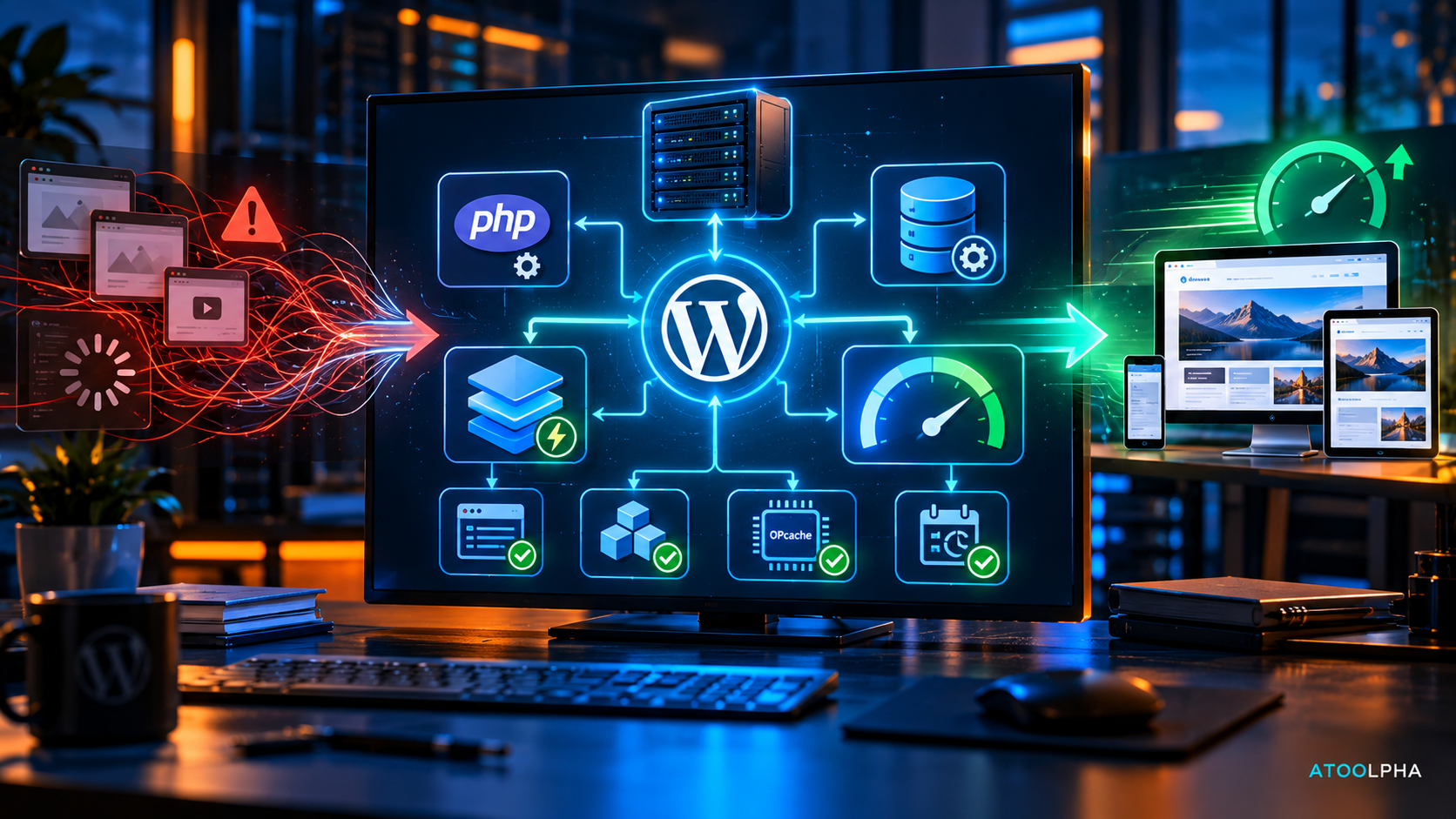
WordPress repose sur plusieurs composants qui travaillent ensemble : un serveur web, PHP, une base MySQL ou MariaDB, un thème, des extensions et différents mécanismes de chargement et de mise en cache.
Pour améliorer durablement les performances, il faut comprendre comment ces éléments communiquent, identifier celui qui ralentit le système et mesurer les résultats après chaque modification.
Dans ce guide, nous allons examiner les principaux mécanismes d’optimisation de WordPress, depuis les contrôles accessibles aux débutants jusqu’aux méthodes de diagnostic utilisées par les administrateurs et développeurs.
Notre objectif est simple : rendre WordPress plus rapide, plus stable et plus facile à maintenir, sans compromettre ses fonctionnalités ni la sécurité de ses données.
- 1. Comprendre pourquoi un site WordPress devient lent
- 2. Première étape : mesurer avant de modifier
- 3. Vérifier PHP avant d’installer une extension d’optimisation
- 4. OPcache : éviter de retraiter inutilement le code PHP
- 5. Comprendre les différents niveaux de cache WordPress
- 6. Mettre en place un cache de page sans casser WordPress
- 7. Redis et Memcached : à quoi sert le cache d’objets persistant ?
- 8. Optimiser la base de données WordPress
- 9. Les options autoload : un ralentissement parfois invisible
- 10. Identifier les extensions réellement responsables des ralentissements
- 11. WP-Cron : comprendre les tâches automatiques de WordPress
- 12. CSS et JavaScript : alléger ce que WordPress transmet au navigateur
- 13. Optimiser les ressources serveur sans multiplier les dépenses
- 14. Sécurité et performance : deux sujets indissociables
- 15. Mettre en place une méthode d’optimisation progressive
- 16. Les dix erreurs d’optimisation WordPress à éviter
- 1. Installer plusieurs extensions d’optimisation sans comprendre leurs fonctions
- 2. Supprimer des données SQL supposées inutiles
- 3. Activer un cache public sur des pages personnalisées
- 4. Désactiver WP-Cron sans remplacement fonctionnel
- 5. Modifier PHP directement en production sans tests
- 6. Augmenter arbitrairement les ressources PHP-FPM
- 7. Désactiver les API WordPress sans analyse
- 8. Supprimer toutes les révisions d’articles
- 9. Considérer PageSpeed Insights comme un diagnostic complet du serveur
- 10. Ne pas mesurer après une modification
- 17. Plan de contrôle WordPress en 30 minutes
- 18. Quelle stratégie retenir selon le type de site ?
- Conclusion — Optimiser WordPress, ce n’est pas installer davantage d’extensions
1. Comprendre pourquoi un site WordPress devient lent
Lorsqu’un visiteur ouvre une page WordPress, plusieurs opérations peuvent se produire.
Le navigateur adresse une requête au serveur web. Selon la configuration, le serveur transmet cette demande à PHP, qui exécute le code WordPress.
WordPress charge les éléments nécessaires, consulte éventuellement la base de données, exécute les fonctionnalités du thème et des extensions, puis produit le document HTML.
Le serveur transmet ensuite le résultat au navigateur, qui poursuit le chargement des ressources nécessaires à l’affichage.
Cette description représente le fonctionnement d’une page dynamique non servie directement depuis un cache de page.
Le parcours simplifié d’une requête
VISITEUR
   |
   v
NAVIGATEUR
   |
   v
SERVEUR WEB
   |
   +----> Cache de page disponible ?
   |             |
   |             +----> Oui : réponse en cache
   |
   v
PHP / WORDPRESS
   |
   +----> Thème et extensions
   |
   +----> Cache d'objets / Base de données
   |
   v
GÉNÉRATION HTML
   |
   v
NAVIGATEUR
   |
   +----> CSS / JavaScript / Polices / Images
   |
   v
AFFICHAGE
Une page peut donc être ralentie à plusieurs niveaux.
Le serveur peut manquer de ressources. PHP peut être mal configuré. Une extension peut produire des requêtes coûteuses. La base de données peut répondre lentement. Le navigateur peut également attendre des fichiers CSS ou JavaScript qui retardent l’affichage.
La première règle consiste à ne pas confondre un site lent avec un problème unique.
Le serveur et le navigateur ne mesurent pas la même chose
Un site peut produire son HTML très rapidement, mais sembler lent parce que son navigateur doit traiter trop de ressources.
À l’inverse, une page visuellement légère peut attendre longtemps la réponse du serveur.
Il faut distinguer :
| Type de ralentissement | Exemple | Piste d’investigation |
|---|---|---|
| Réponse serveur lente | Le HTML arrive tardivement | PHP, base de données, hébergement, cache |
| Affichage lent | Le HTML arrive vite mais la page tarde à apparaître | CSS, scripts, polices, images |
| Administration lente | L’éditeur ou les menus répondent difficilement | Extensions, requêtes, appels Ajax ou REST |
| Ralentissements ponctuels | Le site fonctionne puis se bloque | Charge, tâches planifiées, services externes |
| Lenteur sous trafic | Les pages répondent normalement avec peu de visiteurs | Concurrence des requêtes, capacité serveur, cache |
Cette distinction permet d’éviter des interventions inutiles.
2. Première étape : mesurer avant de modifier
Une optimisation sérieuse commence toujours par un état initial.
Sans mesure de départ, il devient impossible de savoir si une modification a réellement amélioré le site.
Il faut également préserver la possibilité de revenir à l’état précédent.
Commencer avec les outils intégrés à WordPress
Dans l’administration, ouvrez :
Outils > Santé du site
WordPress propose deux onglets principaux.
État signale les problèmes et améliorations recommandées.
Informations présente des informations techniques relatives à l’installation.
Selon la configuration, on peut notamment y retrouver des indications concernant le serveur, PHP, la base de données, les extensions et certains paramètres de performance.
Il ne faut cependant pas interpréter un diagnostic sans avertissement comme une garantie de rapidité.
L’outil vérifie des conditions spécifiques. Il ne reproduit pas nécessairement le comportement du site sous forte charge.
Mesurer le chargement avec PageSpeed Insights
Google propose l’outil gratuit PageSpeed Insights :
Il permet d’examiner différents aspects du chargement d’une page.
Parmi les indicateurs importants figurent :
- Le Largest Contentful Paint, ou LCP.
- L’Interaction to Next Paint, ou INP.
- Le Cumulative Layout Shift, ou CLS.
Ces mesures décrivent respectivement une partie de la vitesse d’affichage, de la réactivité et de la stabilité visuelle.
Il ne faut pas les confondre avec la durée totale d’exécution de WordPress côté serveur.
Comprendre le TTFB
Le Time to First Byte mesure le délai avant l’arrivée du premier octet de la réponse.
Un TTFB élevé peut être lié au serveur, mais également à des éléments comme le réseau, les redirections ou l’établissement de la connexion.
Il ne démontre donc pas, à lui seul, qu’une extension PHP est responsable.
Une investigation plus approfondie doit établir où le temps est consommé.
Préparer une fiche de mesure
Avant de commencer, relevez :
| Indicateur | Mesure initiale | Après intervention |
|---|---|---|
| TTFB | À mesurer | À mesurer |
| LCP mobile | À mesurer | À mesurer |
| Nombre de requêtes HTTP | À mesurer | À mesurer |
| Durée de génération PHP | À mesurer si instrumentée | À mesurer |
| Temps des requêtes SQL | À mesurer si instrumenté | À mesurer |
| Utilisation des ressources serveur | À relever | À relever |
| Réactivité de l’administration | À observer et mesurer | À comparer |
Les valeurs devront être obtenues dans des conditions aussi comparables que possible.
Une seule mesure ne permet pas toujours de conclure : cache froid ou chaud, trafic et conditions réseau peuvent produire des variations significatives.
3. Vérifier PHP avant d’installer une extension d’optimisation
PHP exécute une grande partie du code WordPress.
Sa version et sa configuration influencent les performances, la compatibilité et la sécurité.
Pourquoi la version PHP est-elle importante ?
Les nouvelles versions PHP peuvent apporter des optimisations internes, des corrections de bogues et des améliorations de sécurité.
Cependant, une migration peut également révéler des incompatibilités avec une ancienne extension ou un thème.
La bonne méthode consiste donc à identifier la version utilisée, vérifier son support et tester la migration.
Où trouver la version PHP ?
Dans WordPress, ouvrez :
Outils > Santé du site > Informations > Serveur
Il est également possible de consulter le panneau d’hébergement, notamment Plesk ou celui fourni par votre hébergeur.
Sur un serveur disposant d’un accès terminal :
php -vCette commande affiche la version PHP de l’environnement en ligne de commande.
Attention : le PHP utilisé par le terminal peut différer de celui employé par le serveur web.
Il faut vérifier la version réellement associée au domaine concerné.
La sécurité avant le gain de performance
Dans le contexte des vulnérabilités PHP rendues publiques en octobre 2026, il est particulièrement important de confirmer que les correctifs applicables ont été installés.
Une version PHP récente mais non corrigée ne doit pas être considérée comme satisfaisante au seul motif qu’elle affiche de bonnes performances.
La priorité doit rester le fonctionnement sur une branche maintenue, avec les correctifs de sécurité appropriés.
4. OPcache : éviter de retraiter inutilement le code PHP
L’un des mécanismes essentiels de performance côté PHP est OPcache.
À quoi sert OPcache ?
Lorsqu’un script PHP est exécuté, le moteur doit notamment analyser et compiler son code vers une représentation intermédiaire appelée opcode.
Sans cache adapté, certaines opérations peuvent être répétées.
OPcache conserve les instructions compilées afin qu’elles puissent être réutilisées lors d’exécutions ultérieures.
Cela réduit une partie du travail de préparation du code PHP.
OPcache accélère-t-il toutes les opérations ?
Non.
Il n’élimine pas automatiquement les requêtes SQL, les appels à des services externes ou les traitements complexes réalisés par une extension.
Il agit sur une autre étape du fonctionnement.
C’est pourquoi OPcache doit être distingué du cache de page et du cache d’objets.
Comment vérifier son activation ?
Un administrateur disposant d’un panneau d’hébergement peut consulter les informations PHP du domaine.
Parmi les paramètres importants figure :
opcache.enable=1Cette directive permet l’utilisation d’OPcache dans le contexte prévu.
La présence de ce réglage ne suffit toutefois pas à prouver que toutes les requêtes bénéficient effectivement du cache.
Il faut vérifier l’environnement PHP réellement utilisé.
Pour des raisons de sécurité, il ne faut pas laisser une page publique contenant toutes les informations de phpinfo() accessible aux visiteurs.
Faut-il modifier manuellement les paramètres OPcache ?
Pas systématiquement.
Des paramètres tels que la mémoire réservée, le nombre de scripts conservés ou la fréquence de revalidation peuvent être ajustés.
Mais leur modification doit dépendre de la consommation réelle, du volume de code et de la stratégie de déploiement.
Des valeurs copiées depuis un tutoriel sans tenir compte de l’hébergement peuvent provoquer des effets indésirables.
Sur un hébergement administré, il peut être préférable de demander d’abord confirmation au fournisseur.
5. Comprendre les différents niveaux de cache WordPress
Le mot cache est souvent utilisé comme s’il désignait une seule fonctionnalité.
En réalité, plusieurs caches peuvent intervenir.
Le cache de page
Il conserve une version déjà produite du document HTML.
Lorsqu’un nouveau visiteur demande la même page et que les conditions le permettent, le serveur peut envoyer cette version sans refaire toutes les opérations WordPress.
C’est particulièrement intéressant pour les pages publiques dont le contenu change peu entre deux visiteurs.
Le cache d’objets
Il permet de conserver temporairement des données ou résultats dont la récupération serait coûteuse.
Cela peut réduire des consultations répétées de la base de données.
WordPress possède un mécanisme de cache d’objets interne, mais ce cache n’est pas nécessairement conservé entre deux requêtes.
Pour obtenir cette persistance, il faut une implémentation adaptée.
Le cache OPcache
Comme nous l’avons vu, il conserve des instructions PHP compilées.
Il ne remplace ni le cache de page ni le cache d’objets.
Le cache du navigateur
Il permet au navigateur de conserver certaines ressources, par exemple les feuilles CSS, scripts et polices.
Lors d’une nouvelle visite, le navigateur peut éviter de les télécharger à nouveau lorsque les règles HTTP le permettent.
Tableau comparatif
| Cache | Ce qu’il conserve | Principal bénéfice |
|---|---|---|
| Cache de page | HTML déjà généré | Réduire le travail WordPress sur certaines requêtes |
| Cache d’objets | Données applicatives temporaires | Limiter certains calculs et accès SQL |
| OPcache | Code PHP compilé | Réduire le travail de compilation PHP |
| Cache navigateur | Ressources récupérées | Limiter les nouveaux téléchargements |
| Cache CDN ou proxy | Ressources ou réponses HTTP | Réduire certaines requêtes à l’origine |
La question n’est donc pas : « Faut-il activer le cache ? »
Elle est plutôt : « Quel cache répond au ralentissement identifié, et comment sera-t-il invalidé lorsque les données changent ? »
6. Mettre en place un cache de page sans casser WordPress
Pour un site éditorial, le cache de page peut être l’une des optimisations les plus efficaces.
Une page d’article consultée par plusieurs visiteurs ne nécessite pas toujours une nouvelle exécution complète de WordPress pour chaque affichage.
Mais toutes les pages ne sont pas équivalentes.
Les pages généralement adaptées au cache
Les pages publiques affichant le même contenu à tous les visiteurs sont souvent de bonnes candidates.
Par exemple :
- Un article de blog public.
- Une page de présentation.
- Une page d’informations générales.
- Certaines archives de contenus.
Les pages qui demandent davantage de précautions
Une page peut afficher des informations propres à un utilisateur.
C’est notamment le cas :
- D’un espace client.
- D’un tableau de bord privé.
- D’un panier d’achat.
- D’un processus de paiement.
- D’une page contenant des informations de session.
Ces pages nécessitent une configuration particulière et, fréquemment, une exclusion du cache public partagé.
Un exemple de risque concret
Imaginons qu’un système mette en cache une page contenant le nom et les informations d’un client connecté.
Si cette réponse était ensuite distribuée à d’autres visiteurs, cela pourrait provoquer une divulgation de données personnelles.
Un cache mal configuré peut donc devenir un problème de confidentialité.
Il est indispensable de vérifier la séparation entre visiteurs anonymes, utilisateurs connectés et contenus personnalisés.
Pourquoi éviter d’installer plusieurs extensions de cache ?
Plusieurs systèmes peuvent tenter de modifier les mêmes réponses, fichiers ou règles de serveur.
Cela peut rendre difficile l’identification du responsable lorsqu’une page affiche un ancien contenu ou fonctionne de manière incorrecte.
Un hébergement qui fournit déjà un cache serveur ne nécessite pas automatiquement une autre solution de cache de page.
Avant toute installation, vérifiez les mécanismes existants.
Tester un cache correctement
Après activation, contrôlez :
- Une première visite anonyme.
- Une seconde visite de la même page.
- Une modification de l’article.
- La mise à jour visible après publication.
- Le fonctionnement d’un formulaire.
- L’affichage d’une session connectée.
- L’absence de données personnelles dans les réponses partagées.
Le cache doit être performant, mais également cohérent et correctement invalidé.
7. Redis et Memcached : à quoi sert le cache d’objets persistant ?
Redis et Memcached sont des technologies pouvant servir au stockage temporaire de données.
Elles peuvent être utilisées pour conserver certains objets WordPress entre plusieurs requêtes HTTP.
Pourquoi cela peut-il améliorer les performances ?
Sans cache persistant, WordPress doit parfois recalculer ou recharger les mêmes informations à chaque requête.
Avec un cache adapté, certaines de ces opérations peuvent être évitées.
Cette optimisation peut être utile pour les sites réalisant de nombreuses lectures de base de données.
Elle peut aussi bénéficier à des applications complexes disposant de nombreuses fonctionnalités dynamiques.
Faut-il impérativement installer Redis ?
Non.
Un site peu fréquenté, correctement configuré et bénéficiant d’un cache de page efficace peut ne pas justifier une infrastructure supplémentaire.
Redis consomme des ressources et nécessite lui-même une configuration, une surveillance et une maintenance.
Il faut également utiliser un mécanisme d’intégration compatible avec WordPress.
Une confusion fréquente : WP_CACHE
Le fichier wp-config.php peut contenir :
define( 'WP_CACHE', true );Cette constante ne démarre pas automatiquement Redis ou Memcached.
Elle est utilisée par certains mécanismes, notamment liés au cache de page.
Un cache d’objets persistant utilise une intégration spécifique, généralement associée au fichier object-cache.php.
Ces deux systèmes sont distincts.
Que faut-il vérifier avant de l’activer ?
Examinez :
- La présence éventuelle d’un cache d’objets existant.
- La disponibilité du service de cache.
- La configuration des accès.
- Les besoins réels de l’application.
- L’isolation des données entre différents sites.
- La stratégie d’invalidation.
- La consommation des ressources.
Sur un hébergement mutualisé, ce type de configuration peut nécessiter l’intervention de l’hébergeur.
8. Optimiser la base de données WordPress
La base de données conserve une grande partie du contenu et des paramètres du site.
Elle contient notamment les articles, les utilisateurs, les commentaires, les réglages et des informations utilisées par les extensions.
Mais une base volumineuse n’est pas nécessairement une base lente.
Pourquoi la taille totale ne suffit-elle pas ?
Une base de plusieurs gigaoctets peut fonctionner efficacement si ses tables, index et requêtes sont adaptés.
À l’inverse, une petite base peut répondre lentement lorsqu’une extension exécute une requête particulièrement coûteuse.
Il faut donc distinguer :
- Le volume des données.
- Le nombre de requêtes.
- Leur durée d’exécution.
- L’utilisation des index.
- Les opérations d’écriture.
- La charge du serveur SQL.
Les révisions d’articles
WordPress conserve des révisions permettant de retrouver des versions antérieures d’un contenu.
Elles constituent une fonction de sécurité éditoriale.
Les supprimer sans réflexion peut faire perdre des possibilités de restauration.
Il est possible de limiter le nombre de révisions futures dans wp-config.php.
Par exemple :
define( 'WP_POST_REVISIONS', 10 );Ce réglage constitue un exemple de politique conservant jusqu’à dix révisions ordinaires par contenu, sous réserve des mécanismes propres aux types de contenus et aux filtres appliqués.
Il ne supprime pas automatiquement toutes les anciennes révisions déjà enregistrées.
Pourquoi ne pas nettoyer systématiquement toutes les tables ?
Certaines extensions créent leurs propres tables ou enregistrent des informations dans les tables standards.
Une donnée dont le nom paraît ancien ou inutile peut toujours être nécessaire.
Supprimer directement des enregistrements SQL sans connaître leur rôle présente un risque réel de perte de données.
Il faut d’abord identifier le propriétaire de ces données et vérifier les mécanismes officiels de nettoyage proposés.
L’importance des requêtes lentes
Un ralentissement provient parfois d’une requête SQL exécutée trop souvent ou nécessitant une analyse excessive des données.
La correction peut relever du code d’une extension, de l’utilisation d’un index approprié ou d’une meilleure stratégie de cache.
Augmenter systématiquement les ressources du serveur ne corrige pas nécessairement cette inefficacité.
9. Les options autoload : un ralentissement parfois invisible
WordPress conserve de nombreux paramètres dans sa table des options.
Certains sont chargés automatiquement lors des requêtes.
On parle d’options autoloaded.
Pourquoi ce mécanisme existe-t-il ?
Il permet de récupérer en une seule opération des paramètres fréquemment nécessaires.
C’est une optimisation lorsque ces informations sont réellement utilisées.
Mais si une quantité importante de données inutiles est chargée à chaque requête, le mécanisme peut devenir coûteux.
Le seuil de surveillance WordPress
Depuis WordPress 6.6, Santé du site peut signaler un problème lorsque la taille totale des options chargées automatiquement atteint un seuil fixé par défaut à 800 000 octets.
Ce seuil est configurable et constitue un indicateur d’analyse, pas une limite absolue au-delà de laquelle tous les sites deviennent lents.
Comment examiner les options autoload avec WP-CLI ?
Sur un environnement de test disposant de WP-CLI :
wp option list --autoload=on --format=total_bytesCette commande permet d’obtenir la taille totale des options correspondant au filtre.
Pour examiner les principales entrées :
wp option list --autoload=on --fields=option_name,size_bytesLes résultats peuvent aider à identifier des paramètres particulièrement volumineux.
Les commandes doivent être exécutées dans le bon répertoire WordPress, avec les droits appropriés.
Faut-il supprimer les options volumineuses ?
Non, pas automatiquement.
Une option volumineuse peut être utilisée par une extension importante.
Elle peut également être nécessaire au fonctionnement du thème ou contenir une configuration difficile à reconstruire.
Avant toute suppression ou modification du chargement automatique, il faut identifier l’origine et le rôle de l’option.
Les développeurs peuvent décider de ne pas charger systématiquement certaines données lorsque leur usage ne le justifie pas.
Mais cela doit être effectué en respectant les API WordPress et la cohérence du cache.
10. Identifier les extensions réellement responsables des ralentissements
L’un des réflexes courants consiste à considérer qu’un site comportant vingt extensions sera nécessairement plus lent qu’un site qui en possède cinq.
Cette comparaison n’est pas suffisamment fiable.
Le nombre d’extensions n’explique pas tout
Une extension peut être très légère.
Une autre peut effectuer de nombreuses requêtes SQL, charger des scripts volumineux ou interroger des API externes.
Il faut donc examiner leur comportement réel.
Query Monitor : un outil de diagnostic
L’extension Query Monitor permet d’obtenir des informations techniques directement dans l’environnement WordPress.
Elle peut notamment présenter :
- Les requêtes de base de données.
- Leur durée d’exécution.
- Les erreurs PHP.
- Certains hooks et actions.
- Les scripts et styles chargés.
- Les appels HTTP externes.
- Des informations sur les composants impliqués.
Query Monitor est disponible dans le répertoire officiel WordPress.
Exemple de méthode
Sur une copie locale ou de préproduction :
- Mesurez une page représentative.
- Activez Query Monitor.
- Examinez les requêtes longues.
- Identifiez les composants associés.
- Notez les résultats.
- Testez une modification isolée.
- Comparez les nouvelles mesures.
Attention à l’interprétation
Une requête SQL longue peut provenir d’un besoin fonctionnel réel.
Le fait qu’une extension apparaisse dans un rapport ne suffit pas à conclure qu’elle est mal développée.
Il faut comprendre l’opération concernée.
Peut-on désactiver toutes les extensions pour tester ?
Cela peut être utile dans un environnement de test isolé, mais la méthode exige des précautions.
Certaines extensions assurent des fonctions indispensables : commerce électronique, authentification, sécurité, synchronisation, formulaires ou opérations automatisées.
Une désactivation brutale en production peut provoquer des interruptions ou des conséquences métier.
La comparaison doit donc être préparée et réalisée dans un environnement approprié.
11. WP-Cron : comprendre les tâches automatiques de WordPress
WordPress dispose d’un système de planification appelé WP-Cron.
Il sert notamment à déclencher certaines opérations programmées.
Pourquoi WP-Cron est-il différent d’un cron système ?
WP-Cron n’est pas un service système fonctionnant continuellement comme un ordonnanceur Linux traditionnel.
Son déclenchement est normalement lié aux requêtes effectuées sur le site.
Lorsqu’une visite survient, WordPress peut lancer le processus chargé de vérifier si des tâches doivent être exécutées.
Cette architecture facilite le fonctionnement sur des hébergements où l’utilisateur ne dispose pas d’un contrôle avancé du système.
Les limites possibles
Sur un site peu fréquenté, certaines tâches peuvent être exécutées plus tard que prévu.
Sur un site très actif, les déclenchements et les opérations programmées peuvent contribuer à la charge.
Toutefois, WP-Cron est conçu pour fonctionner efficacement et ne doit pas être remplacé systématiquement.
Première vérification avec WP-CLI
La commande suivante affiche les événements planifiés :
wp cron event listElle permet d’examiner les hooks et les dates d’exécution prévues.
Pour tester le système de déclenchement :
wp cron testIl s’agit d’un premier diagnostic, pas d’une preuve que toutes les tâches métiers se terminent correctement.
Passer à une planification système
Sur certains serveurs, un ordonnanceur système peut déclencher WordPress à intervalles réguliers.
L’une des approches consiste à appeler WP-CLI avec la commande :
wp cron event run --due-nowDans une véritable tâche planifiée, il faut utiliser les chemins appropriés vers WP-CLI et l’installation WordPress, avec un compte disposant des permissions nécessaires.
Le calendrier doit être adapté aux besoins du site.
Une fréquence de cinq minutes peut convenir à certains projets, mais pas nécessairement aux opérations exigeant un délai plus court.
La constante DISABLE_WP_CRON
WordPress permet de désactiver le déclenchement normal de WP-Cron lors des visites :
define( 'DISABLE_WP_CRON', true );Cette constante ne doit être activée qu’après la mise en place et la vérification d’un déclenchement alternatif opérationnel.
Dans le cas contraire, les tâches WordPress pourraient ne plus s’exécuter comme prévu.
Cela peut notamment affecter des publications programmées ou certaines opérations des extensions.
Pour les plateformes transactionnelles, il faut également tenir compte des ordonnanceurs complémentaires éventuellement utilisés par les extensions.
12. CSS et JavaScript : alléger ce que WordPress transmet au navigateur
Le thème et les extensions peuvent charger des ressources CSS et JavaScript.
Ces fichiers sont parfois nécessaires à toutes les pages.
D’autres ne sont utilisés que pour une fonction particulière.
Le problème des ressources inutiles
Imaginons une extension affichant un formulaire uniquement sur la page Contact.
Si elle charge ses scripts complexes sur toutes les pages, elle peut ajouter du travail inutile au navigateur.
Le développeur devrait examiner si le chargement peut être limité aux pages réellement concernées.
Pourquoi supprimer ou différer un script peut être dangereux ?
Un script peut dépendre d’un autre composant.
Modifier son ordre d’exécution ou le charger trop tard peut provoquer des erreurs.
Cela peut affecter des menus, des formulaires, des animations ou des composants interactifs.
Il faut donc vérifier les dépendances et les fonctionnalités après modification.
Minifier les fichiers
La minification consiste à retirer certains éléments inutiles au fonctionnement, comme des espaces ou des commentaires.
Elle peut réduire le poids des fichiers.
Mais elle n’élimine pas automatiquement le travail JavaScript exécuté dans le navigateur.
Un script volumineux et complexe reste potentiellement coûteux même après minification.
Faut-il fusionner tous les fichiers CSS et JavaScript ?
Pas nécessairement.
Avec les protocoles modernes comme HTTP/2 et HTTP/3, les avantages historiques de la fusion systématique des fichiers ne s’appliquent plus de la même manière.
Il peut être plus pertinent de conserver des fichiers distincts, adaptés aux besoins réels des pages et correctement mis en cache.
Les décisions doivent être prises après mesure.
13. Optimiser les ressources serveur sans multiplier les dépenses
Lorsqu’un site ralentit, il est tentant de migrer immédiatement vers un hébergement plus puissant.
Cette démarche peut être justifiée lorsque les ressources sont réellement insuffisantes.
Mais elle ne constitue pas toujours la solution la plus efficace.
Les ressources à surveiller
Un serveur hébergeant WordPress utilise notamment :
- Le processeur.
- La mémoire vive.
- Les ressources de stockage.
- Les accès disque.
- Les connexions à la base de données.
- Les processus PHP.
- La capacité réseau.
Le cas de PHP-FPM
De nombreux hébergements exécutent PHP à travers PHP-FPM.
Ce système utilise des processus capables de traiter les requêtes.
Lorsqu’un nombre trop important de requêtes arrive simultanément, les limites du pool peuvent devenir un facteur de ralentissement.
À l’inverse, augmenter sans mesure le nombre de processus peut saturer la mémoire disponible.
Pourquoi les réglages universels sont-ils dangereux ?
Une configuration adaptée à un VPS possédant beaucoup de mémoire peut être inappropriée sur un hébergement limité.
Il faut tenir compte de la consommation réelle par processus, de la charge simultanée et des autres services exécutés.
La surveillance doit précéder le dimensionnement.
SSD et NVMe
Les supports SSD et NVMe peuvent améliorer certaines opérations d’accès aux données.
Mais si le ralentissement provient d’un appel à une API externe ou d’un script JavaScript, remplacer le stockage ne résoudra pas nécessairement le problème principal.
CDN : utile ou obligatoire ?
Un réseau de distribution de contenu peut rapprocher certaines ressources des visiteurs et réduire la charge du serveur d’origine.
Il n’est toutefois pas obligatoire pour tous les sites.
Une infrastructure bien configurée, avec un hébergement situé à proximité des visiteurs et un cache efficace, peut déjà fournir de bons résultats.
Il faut également évaluer les coûts, les traitements de données, les transferts éventuels vers des tiers et la dépendance à un fournisseur.
Pour un projet privilégiant la souveraineté numérique, une architecture auto-hébergée peut rester pertinente si elle satisfait les exigences réelles de performance.
14. Sécurité et performance : deux sujets indissociables
Un site lent n’est pas automatiquement victime d’une attaque.
Mais certaines activités malveillantes peuvent consommer des ressources importantes.
Des tentatives répétées de connexion, des requêtes abusives ou l’exploitation d’une vulnérabilité peuvent augmenter la charge du serveur.
Pourquoi une extension de sécurité peut-elle aussi ralentir WordPress ?
Certaines extensions effectuent des contrôles, analyses ou opérations de journalisation.
Ces traitements consomment des ressources.
Cela ne signifie pas qu’ils sont inutiles.
Il faut simplement vérifier leur fréquence, leurs conditions d’exécution et leur coût réel.
Le danger des optimisations excessives
Certaines méthodes visant à accélérer WordPress peuvent dégrader la sécurité.
Par exemple :
- Désactiver des mécanismes essentiels d’authentification.
- Mettre en cache des pages privées.
- Exposer des journaux de diagnostic.
- Affaiblir les contrôles de permission.
- Supprimer arbitrairement des vérifications dans le code.
- Désactiver des mises à jour importantes pour éviter des opérations serveur.
Une optimisation ne doit pas contourner les garanties nécessaires au fonctionnement du site.
REST API et Heartbeat API
La REST API WordPress est notamment utilisée pour certaines fonctionnalités de l’éditeur de blocs et pour des échanges applicatifs.
La Heartbeat API intervient dans différents mécanismes de communication périodique avec le serveur.
Ces fonctionnalités peuvent occasionner de l’activité, mais les désactiver globalement sans analyse peut provoquer des régressions.
Il est préférable d’identifier la fréquence, le contexte et les traitements concernés avant toute intervention.
15. Mettre en place une méthode d’optimisation progressive
Une procédure claire évite de modifier plusieurs composants simultanément.
Phase 1 — Préserver l’état initial
Effectuez une sauvegarde vérifiée.
Conservez les informations relatives à la configuration et aux extensions installées.
Préparez un environnement de test suffisamment représentatif.
Phase 2 — Établir les mesures
Examinez Santé du site, les ressources du serveur et le chargement des pages.
Si nécessaire, utilisez un outil de profilage ou de diagnostic des requêtes.
Définissez les pages et opérations représentatives à tester.
Phase 3 — Identifier le problème dominant
Il peut s’agir du serveur, d’une extension, d’une requête SQL, d’un cache absent ou d’une ressource front-end.
Ne choisissez pas encore une solution avant d’avoir formulé une hypothèse technique.
Phase 4 — Tester une modification à la fois
Effectuez un changement précis.
Mesurez le résultat.
Vérifiez que les fonctions importantes continuent de fonctionner.
Conservez les réglages qui apportent un bénéfice démontré sans régression.
Phase 5 — Contrôler la stabilité
Une amélioration du chargement sur une seule page ne suffit pas.
Il faut également contrôler les pages connectées, les formulaires, les opérations programmées et le comportement général du site.
Phase 6 — Documenter les décisions
Conservez une trace des modifications.
Une fiche simple peut suffire :
| Élément | Exemple de suivi |
|---|---|
| Problème | Réponse lente sur les pages d’articles |
| Hypothèse | Requêtes SQL répétées |
| Intervention | Test d’un cache adapté |
| Résultat | À mesurer |
| Risque | Données périmées ou cache mal invalidé |
| Retour arrière | Restaurer la configuration précédente |
| Décision | À prendre après validation |
Cette approche rend les interventions reproductibles et facilite les investigations ultérieures.
16. Les dix erreurs d’optimisation WordPress à éviter
1. Installer plusieurs extensions d’optimisation sans comprendre leurs fonctions
Elles peuvent se chevaucher ou compliquer la maintenance.
2. Supprimer des données SQL supposées inutiles
Une donnée peut être indispensable à un composant encore actif.
3. Activer un cache public sur des pages personnalisées
Il existe un risque de divulgation de données ou d’affichage incorrect.
4. Désactiver WP-Cron sans remplacement fonctionnel
Les tâches programmées peuvent ne plus s’exécuter.
5. Modifier PHP directement en production sans tests
Une incompatibilité peut provoquer une interruption du site.
6. Augmenter arbitrairement les ressources PHP-FPM
Une configuration excessive peut saturer la mémoire.
7. Désactiver les API WordPress sans analyse
Des fonctionnalités internes, notamment Gutenberg, peuvent en dépendre.
8. Supprimer toutes les révisions d’articles
On perd des possibilités utiles de restauration éditoriale.
9. Considérer PageSpeed Insights comme un diagnostic complet du serveur
Cet outil est précieux, mais ne remplace pas l’analyse PHP et SQL.
10. Ne pas mesurer après une modification
Une optimisation supposée efficace peut en réalité n’apporter aucun bénéfice ou introduire une régression.
17. Plan de contrôle WordPress en 30 minutes
Ce contrôle constitue une première analyse, pas un audit complet.
Pendant les dix premières minutes : observer
- Ouvrez Santé du site.
- Notez les versions de WordPress et PHP.
- Examinez les avertissements de performance.
- Identifiez les mécanismes de cache déjà actifs.
- Réalisez une première mesure PageSpeed.
Pendant les dix minutes suivantes : comprendre
- Consultez les extensions actives.
- Vérifiez les ressources serveur disponibles.
- Examinez les éventuels messages d’erreur.
- Repérez les appels externes ou tâches inhabituelles.
- Vérifiez la situation des options autoload.
Pendant les dix dernières minutes : préparer les actions
- Classez les problèmes selon leur impact.
- Identifiez les interventions possibles sans risque important.
- Préparez une sauvegarde et un environnement de test.
- Définissez une mesure de référence.
- Planifiez les modifications qui nécessitent des contrôles plus approfondis.
Le résultat attendu n’est pas nécessairement un site immédiatement accéléré.
C’est une liste de problèmes compris, documentés et priorisés, qui permet d’intervenir efficacement.
18. Quelle stratégie retenir selon le type de site ?
Tous les sites WordPress n’ont pas les mêmes besoins.
| Type de site | Priorités possibles |
|---|---|
| Blog personnel | Cache de page, thème, ressources front-end |
| Site vitrine professionnel | Temps de réponse, cache, formulaires |
| Site éditorial important | Base de données, cache, trafic, requêtes |
| Boutique WooCommerce | Sessions, pages dynamiques, requêtes, tâches |
| Portail avec comptes clients | Isolation des caches, performances authentifiées |
| Application WordPress métier | API, requêtes, traitements, tâches et surveillance |
Une configuration adaptée à un simple blog peut devenir problématique lorsqu’elle est appliquée à un site possédant des espaces clients, des paiements ou des opérations complexes.
La performance doit donc être évaluée en fonction des usages réels.
Conclusion — Optimiser WordPress, ce n’est pas installer davantage d’extensions
WordPress possède une architecture suffisamment souple pour répondre à de nombreux besoins.
Cette liberté implique cependant une responsabilité : comprendre les composants que l’on installe et la manière dont ils utilisent les ressources.
Un site lent ne nécessite pas automatiquement un serveur plus puissant. Il peut simplement exécuter des requêtes inutiles, manquer d’un cache adapté ou charger des scripts dont il n’a pas besoin.
Inversement, un site déjà correctement configuré ne gagnera pas forcément à multiplier les optimisations.
La véritable démarche consiste à identifier le goulot d’étranglement, choisir une intervention proportionnée, mesurer son effet et préserver les fonctionnalités existantes.
Les outils natifs WordPress, les mécanismes PHP, les caches et les outils de diagnostic permettent d’engager ce travail méthodiquement.
La performance devient alors un objectif de maintenance durable plutôt qu’une succession de réglages improvisés.
Et surtout, elle reste compatible avec une approche maîtrisée de l’hébergement, de la sécurité et de la souveraineté numérique.
ATOOLPHA — Comprendre avant d’agir.
Sources officielles et documentation
WordPress Developer — Optimisation des performances
WordPress Developer — Cache WordPress
WordPress Developer — PHP et performance
WordPress.org — Santé du site
WordPress Developer — wp-config.php et mécanismes de cache
WordPress Developer — WP-Cron et ordonnanceur système
WordPress Developer — Options autoload et WordPress 6.6
WordPress Developer — WP-CLI, liste des options
WordPress Developer — WP-CLI, événements planifiés
PHP — Configuration d’OPcache
WordPress.org — Query Monitor
WordPress.org — Gestion des révisions
Article pédagogique ATOOLPHA — 23 octobre 2026. Les exemples et commandes sont destinés à l’apprentissage et au diagnostic. Aucune intervention ni mesure de performance n’a été effectuée sur le serveur ATOOLPHA pour la rédaction de ce guide.