Installer WordPress : prérequis et environnement idéal
Installation et configuration

Installer WordPress : préparer correctement l’environnement avant de commencer
Une installation WordPress fiable se prépare avant même d’ouvrir l’assistant d’installation : versions de PHP, base de données, serveur web, HTTPS et ressources disponibles déterminent directement la stabilité du futur site.
WordPress reste de très loin le CMS le plus utilisé sur le Web. Mais sa facilité d’installation ne doit pas masquer une réalité : installer le logiciel prend quelques minutes, préparer correctement son environnement demande davantage d’attention.
Table des matières
Vision générale
Au 2 octobre 2026, W3Techs mesure WordPress sur environ 40,2 % de l’ensemble des sites web analysés. Si l’on considère uniquement les sites dont le système de gestion de contenu est identifié, sa part de marché atteint environ 58,7 %.
Ces deux pourcentages ne mesurent donc pas la même chose. Dire que WordPress représente près de 59 % du Web serait faux : les 58,7 % correspondent à sa part parmi les CMS identifiés, tandis que 40,2 % représentent sa présence sur l’ensemble des sites mesurés.
Certaines pages de présentation de WordPress.org affichent encore une valeur supérieure à 43 %. Pour une donnée statistique datée, il est préférable de retenir la mesure actualisée quotidiennement par W3Techs et d’indiquer sa date.
La facilité d’installation de WordPress ne remplace pas une infrastructure correctement préparée : elle permet simplement de construire plus vite lorsque les fondations sont bonnes.
Cette domination s’explique en partie par une combinaison difficile à retrouver au même niveau : logiciel libre, contrôle du code, écosystème très étendu, administration accessible, possibilités de développement importantes et capacité à servir aussi bien un site éditorial qu’une boutique, un portail professionnel ou une application plus spécifique.
WordPress est distribué sous licence GPLv2 ou ultérieure. Son code peut être étudié, modifié et utilisé dans des projets commerciaux sans devoir acquitter une licence d’utilisation du CMS lui-même.
Architecture
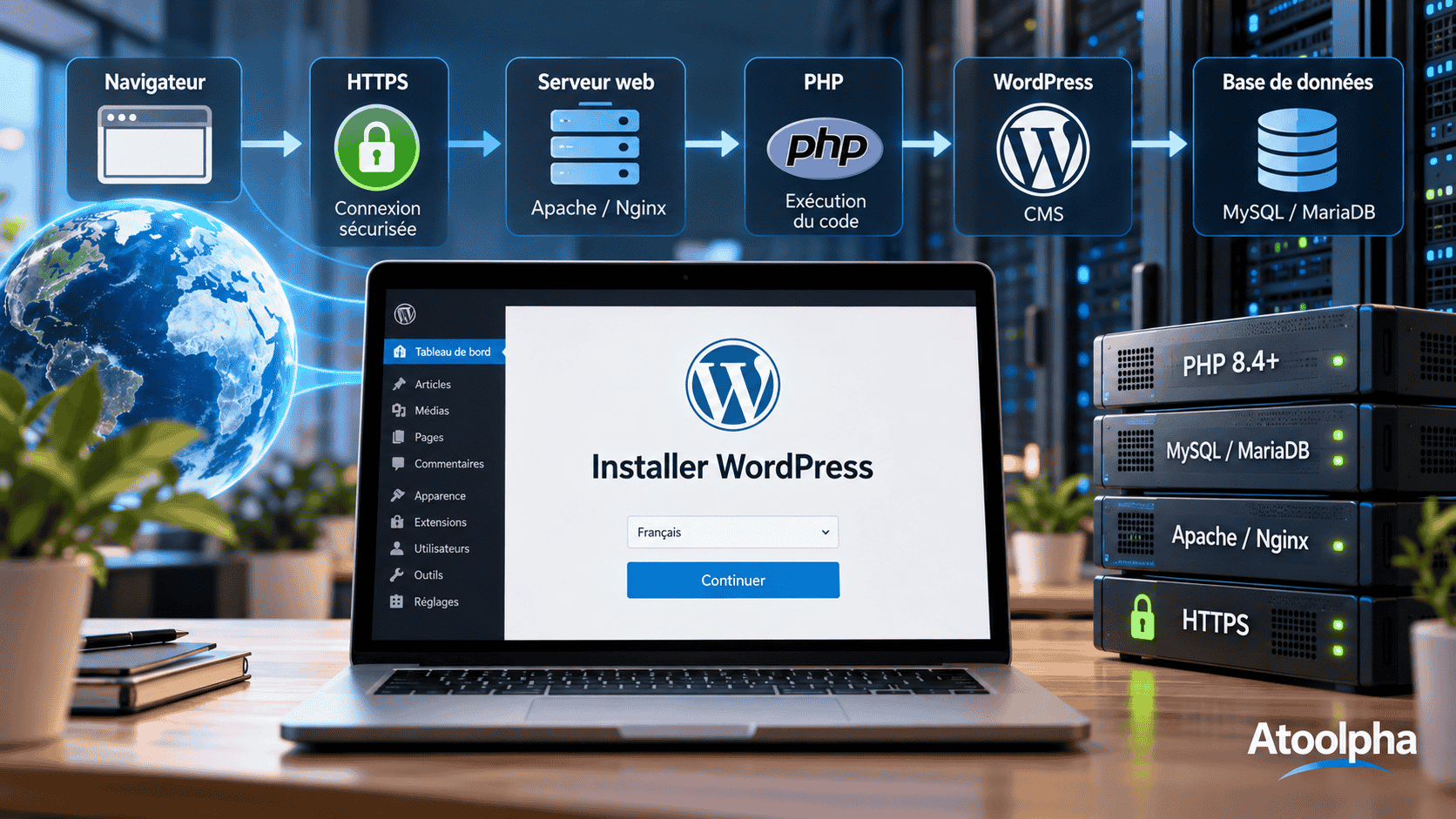
WordPress n’est pas une application autonome que l’on dépose simplement sur un ordinateur. Il fonctionne au sein d’une pile technique composée de plusieurs éléments qui communiquent entre eux.
- Serveur web : Apache ou Nginx sont les solutions couramment recommandées.
- PHP : exécute le code de WordPress côté serveur.
- MySQL ou MariaDB : stocke les contenus, comptes, réglages et autres données du site.
- HTTPS : chiffre les communications entre le navigateur et le serveur.
- Système de fichiers : contient WordPress, les thèmes, les extensions et les médias.
Minimum technique et environnement recommandé
Il faut distinguer ce que WordPress peut encore techniquement exécuter de ce qu’il est raisonnable de déployer pour un nouveau site.
| Composant | Compatibilité minimale ou ancienne | Base recommandée |
|---|---|---|
| PHP | PHP 7.4 minimum pour les versions WordPress actuelles concernées | PHP 8.3 ou supérieur ; PHP 8.4 ou plus récent est recommandé pour un environnement de production moderne |
| Base de données | Certains anciens environnements MySQL restent techniquement compatibles mais sont obsolètes | MariaDB 10.11+ ou MySQL 8.0+ |
| HTTPS | À ne pas considérer comme optionnel pour un site public | HTTPS actif dès l’installation |
| Serveur web | Serveur capable d’exécuter PHP et d’accéder à la base de données | Apache ou Nginx |
| Mémoire PHP | Pas de minimum universel fixé par le cœur de WordPress | 128 Mo constituent un point de départ pour un WordPress simple ; 256 Mo offrent davantage de marge pour un site courant |
La compatibilité avec une technologie ancienne n’est pas une recommandation pour une nouvelle installation. PHP, MySQL et les autres composants du serveur possèdent leur propre cycle de maintenance et peuvent continuer à fonctionner après la fin de leur support de sécurité.
L’espace disque nécessaire ne peut pas être résumé par une valeur universelle. Le cœur de WordPress représente seulement une partie de l’installation : les images, sauvegardes, thèmes, extensions, caches et journaux peuvent rapidement devenir beaucoup plus volumineux.
Technologies
Le rôle de PHP est central. Lorsqu’un visiteur demande une page, le serveur web transmet le traitement nécessaire à PHP. WordPress récupère ensuite les informations nécessaires dans MySQL ou MariaDB avant de générer la réponse destinée au navigateur.
Plusieurs extensions PHP participent également au fonctionnement ou aux performances du CMS. Parmi les composants couramment recommandés figurent notamment cURL, DOM, Fileinfo, Imagick, Intl, Mbstring, OpenSSL, XML et ZIP.
Un cache d’opcodes comme OPcache et, pour certains projets, un cache objet reposant sur Redis ou Memcached peuvent ensuite améliorer l’efficacité du serveur. Ils ne remplacent toutefois pas une configuration de base correcte.
Action utile : avant d’installer le premier thème ou la première extension, conservez la liste des versions PHP, MySQL ou MariaDB et des limites mémoire disponibles sur l’hébergement. Ce relevé simplifie fortement le diagnostic lorsqu’un problème apparaît plus tard.
Risques
Le premier risque consiste à installer WordPress sur une pile logicielle ancienne simplement parce qu’elle fonctionne encore. Une version PHP en fin de support peut rester compatible avec WordPress tout en ne recevant plus les mêmes correctifs de sécurité.
Les identifiants de base de données constituent un autre point sensible. Le compte utilisé par WordPress doit disposer des droits nécessaires sur sa propre base, mais il n’a aucune raison d’être un compte administrateur général capable de contrôler toutes les bases du serveur.
- Éviter les versions serveur abandonnées ou en fin de vie.
- Utiliser un mot de passe administrateur et des identifiants de base de données robustes et distincts.
- Activer HTTPS dès la mise en service du domaine.
- Prévoir les sauvegardes avant d’effectuer les premières modifications importantes.
- Installer uniquement les thèmes et extensions réellement nécessaires.
Les permissions de fichiers méritent également une attention particulière. Donner des droits d’écriture excessifs pour résoudre rapidement un problème d’installation peut créer une exposition inutile du serveur.
Alternatives
Une installation manuelle n’est pas la seule possibilité. De nombreux hébergeurs proposent une installation automatisée qui crée la base de données, déploie les fichiers et prépare la configuration initiale.
Cette méthode réduit les manipulations, mais elle ne dispense pas de vérifier les versions de PHP, la présence du HTTPS, les sauvegardes et les paramètres de sécurité proposés par l’hébergeur.
Pour le développement, WordPress peut également être installé localement ou dans un environnement conteneurisé. Cette approche permet de construire et tester un site sans modifier directement la version accessible au public.
Enfin, WordPress n’est pas adapté à tous les projets par principe. Un service hébergé entièrement géré peut être plus simple lorsqu’aucune personnalisation avancée n’est nécessaire, tandis que d’autres CMS peuvent être retenus lorsque leurs modèles de contenu ou leurs contraintes techniques correspondent mieux au projet.
Plan de développement
1. Préparer le domaine et l’hébergement
Le domaine doit pointer vers le serveur destiné à accueillir WordPress. Le certificat HTTPS doit également pouvoir être activé afin d’éviter de construire le site sur une adresse non sécurisée avant de devoir corriger ensuite les URL internes.
2. Vérifier PHP et la base de données
Pour une nouvelle installation, partez sur une version PHP encore maintenue et compatible avec la version actuelle de WordPress. La recommandation publique de WordPress indique PHP 8.3 ou supérieur, MySQL 8.0+ ou MariaDB 10.11+.
3. Créer la base de données
Créez une base dédiée au site ainsi qu’un utilisateur possédant les autorisations nécessaires sur cette base. Conservez le nom de la base, l’utilisateur, le mot de passe et l’adresse du serveur de base de données : ces informations seront demandées pendant la configuration.
4. Déployer les fichiers WordPress
Téléchargez la version officielle de WordPress puis placez ses fichiers dans le répertoire correspondant au domaine. Selon l’hébergement, l’opération peut être réalisée par SFTP, SSH, gestionnaire de fichiers ou outil automatisé.
5. Créer la configuration
WordPress peut créer automatiquement son fichier wp-config.php lorsque les permissions le permettent. Il est également possible de préparer ce fichier manuellement à partir du modèle fourni avec le logiciel.
6. Lancer l’installation
En ouvrant le domaine dans le navigateur, l’assistant demande notamment le titre du site, le compte administrateur, son mot de passe et une adresse électronique. Évitez un identifiant administrateur évident et utilisez un mot de passe unique.
7. Effectuer les contrôles après installation
- Installer les éventuelles mises à jour disponibles.
- Vérifier les permaliens et le fonctionnement du HTTPS.
- Configurer une solution de sauvegarde.
- Supprimer les composants inutilisés.
- Créer un environnement de test avant les évolutions importantes.
Documentation
Pour vérifier les prérequis avant une installation, la référence principale reste la page officielle « Prérequis » de WordPress.org. Elle indique les versions actuellement recommandées de PHP, MariaDB ou MySQL ainsi que la nécessité de prendre en charge HTTPS.
Le WordPress Hosting Handbook complète ces informations avec des indications destinées aux hébergeurs et administrateurs système : compatibilité entre versions de WordPress et PHP, extensions PHP, mémoire et recommandations pour les environnements de production.
Le guide officiel « Comment installer WordPress » décrit ensuite la création de la base de données, le déploiement des fichiers, la configuration de wp-config.php et le lancement de l’assistant.
Pour les statistiques de présence sur le Web, W3Techs permet de distinguer la part de WordPress parmi l’ensemble des sites de sa part parmi les sites utilisant un CMS identifié.
Explication pédagogique
WordPress peut être comparé à une application installée dans un atelier déjà équipé. WordPress représente l’outil de travail, PHP fournit le moteur qui exécute ses instructions, MySQL ou MariaDB conserve les informations, et Apache ou Nginx reçoit les demandes provenant des visiteurs.
HTTPS sécurise le trajet entre cet atelier et le navigateur. Si l’un de ces éléments est trop ancien, mal configuré ou insuffisamment dimensionné, WordPress peut continuer à fonctionner tout en devenant plus lent, moins fiable ou plus difficile à maintenir.
C’est aussi ce qui explique une partie de son succès : WordPress ne verrouille pas le propriétaire du site dans une infrastructure unique. Le même CMS peut fonctionner chez de nombreux hébergeurs, sur différentes architectures et avec des milliers d’extensions ou de thèmes, tout en permettant aux développeurs d’intervenir directement sur le code lorsque le projet l’exige.
FAQ sur l’installation de WordPress
Quelle version de PHP utiliser pour installer WordPress ?
WordPress.org recommande actuellement PHP 8.3 ou supérieur. Pour un nouveau serveur de production, le Hosting Handbook recommande de privilégier une version PHP moderne encore activement maintenue, notamment PHP 8.4 ou plus récente lorsque l’ensemble du site et de ses extensions sont compatibles.
WordPress fonctionne-t-il obligatoirement avec Apache ?
Non. Apache et Nginx sont recommandés, mais WordPress peut fonctionner sur d’autres serveurs capables de fournir l’environnement PHP et la base de données nécessaires.
Peut-on installer WordPress sans MySQL ou MariaDB ?
Une installation WordPress classique nécessite une base de données compatible. Elle stocke notamment les articles, pages, utilisateurs, réglages et données exploitées par les extensions.
Quelle est réellement la part de marché de WordPress ?
Au 2 octobre 2026, W3Techs mesure WordPress sur environ 40,2 % de l’ensemble des sites web et à environ 58,7 % du marché lorsque seuls les sites dont le CMS est identifié sont pris en compte.
À vérifier avant l’installation
- Valider l’environnement : PHP récent, MySQL ou MariaDB compatible et HTTPS disponible.
- Préparer l’exploitation : sauvegardes, accès administrateur sécurisé et ressources serveur suffisantes.
- Limiter les dépendances : commencer avec une installation propre avant d’ajouter thèmes et extensions.
Une fois cette base validée, l’installation de WordPress devient la partie la plus simple du processus. L’étape suivante consiste à sécuriser et configurer le CMS avant de commencer réellement la construction du site.