
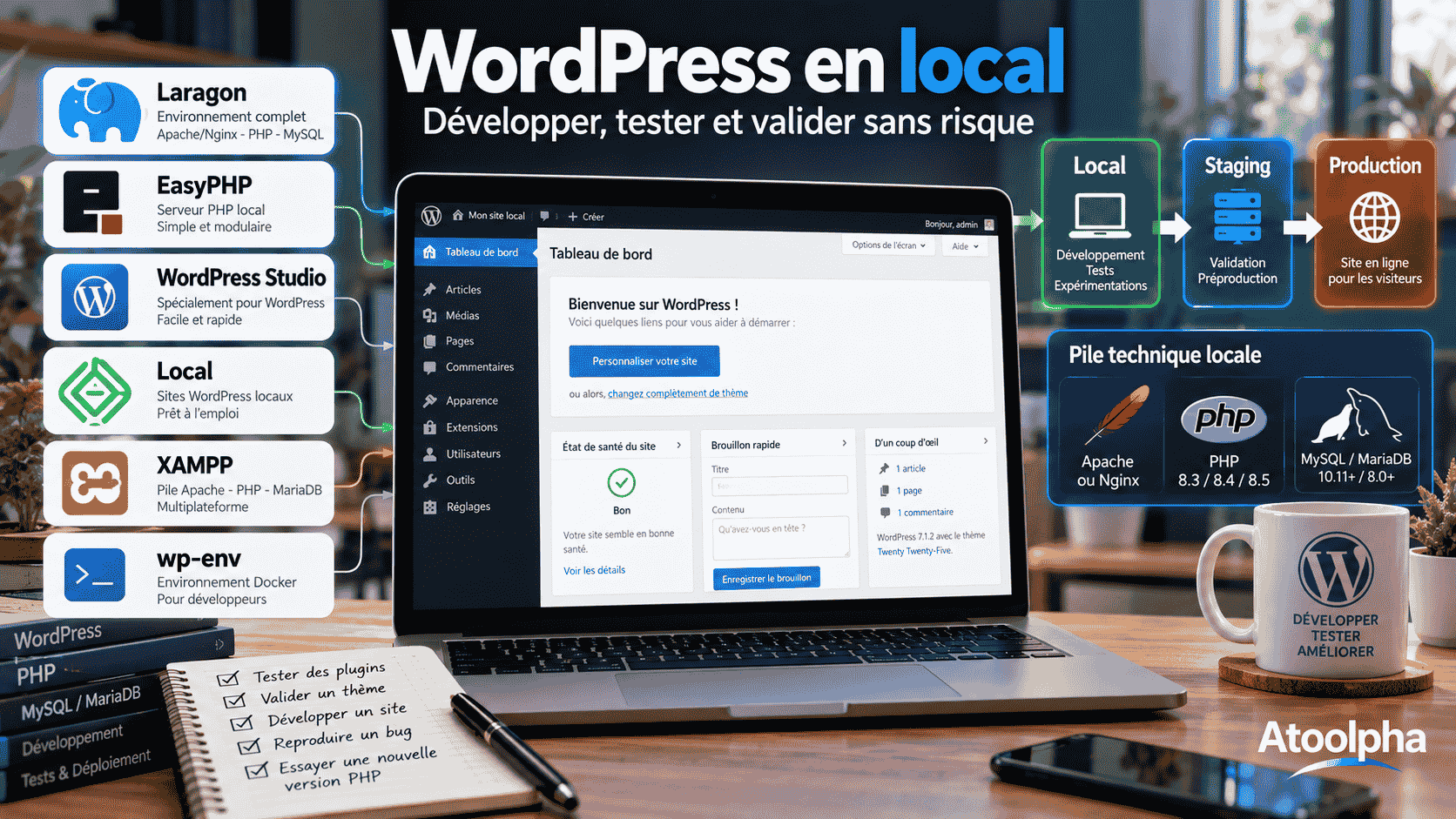
Installer WordPress en local : guide et outils de test
Installez WordPress en local pour tester thèmes, extensions et développements dans un environnement isolé avant la mise en production.

Installer WordPress en local : créer un environnement fiable pour développer et tester
Installer WordPress en local permet de modifier, casser, réparer et recommencer un site sans toucher à sa version accessible au public.
Un environnement local reproduit directement sur l’ordinateur une partie de l’infrastructure normalement fournie par un hébergeur : serveur web, PHP, base de données et installation WordPress. Il devient alors possible de tester une extension, développer un thème, modifier du code ou préparer une mise à jour dans un espace isolé.
WordPress recommande lui-même de séparer l’environnement de développement du site en production. Pour le développement de thèmes notamment, cette séparation permet de tester du code avant sa publication et d’éviter qu’une erreur PHP ou une modification défectueuse ne rende le véritable site indisponible.
Table des matières
- Installer WordPress en local : créer un environnement fiable pour développer et tester
Vision générale
Un site WordPress local fonctionne uniquement sur l’ordinateur tant qu’aucun mécanisme de partage externe n’est activé. L’installation peut donc servir de laboratoire avant qu’une modification soit transférée vers un environnement de préproduction ou vers le site définitif.
L’intérêt ne concerne pas uniquement les développeurs. Un administrateur WordPress peut utiliser une copie locale pour tester une mise à jour majeure, vérifier une nouvelle extension, modifier un thème ou reproduire un dysfonctionnement sans exposer les visiteurs aux essais.
Pourquoi tester un plugin en local ?
Une extension WordPress peut modifier la base de données, charger du JavaScript, ajouter des tâches programmées, modifier les URL ou entrer en conflit avec une autre extension. La tester directement sur un site actif signifie que les visiteurs peuvent subir les conséquences du problème.
En local, la même extension peut être activée, désactivée, configurée et supprimée sans affecter la production. On peut également changer de version PHP ou de version WordPress pour rechercher précisément l’origine d’une incompatibilité.
Pourquoi tester un thème avant sa mise en ligne ?
Un thème intervient directement dans l’affichage du site. Une erreur de modèle, une feuille CSS mal chargée ou un script incompatible peut dégrader plusieurs pages simultanément.
Une installation locale permet de vérifier les modèles, menus, blocs, images, responsive design et différentes résolutions avant le déploiement. Elle est également adaptée au développement d’un thème enfant ou d’un thème entièrement personnalisé.
Un environnement local ne sert pas seulement à éviter les erreurs en production : il permet de provoquer volontairement ces erreurs afin de comprendre comment le site réagit.
Ce qu’un développeur gagne concrètement
Pour un développeur, le gain principal vient de la vitesse d’itération. Modifier un fichier PHP, CSS ou JavaScript puis actualiser immédiatement la page est beaucoup plus rapide que transférer chaque changement vers un serveur distant.
| Besoin | Apport d’un environnement local |
|---|---|
| Développer un plugin | Tester immédiatement le code et reproduire les erreurs sans affecter les utilisateurs |
| Créer un thème | Modifier les templates, blocs, CSS et scripts avec un cycle de test rapide |
| Tester PHP | Comparer le fonctionnement avec plusieurs versions lorsque l’outil le permet |
| Déboguer | Activer les logs, WP_DEBUG ou Xdebug sans afficher d’erreur sur le site public |
| Utiliser Git | Créer des branches et versionner le code avant déploiement |
| Tester une mise à jour | Installer une nouvelle version de WordPress ou d’un plugin sur une copie |
| Reproduire un bug | Construire un environnement contrôlé et répéter le scénario |
Architecture
WordPress ne change pas de fonctionnement parce qu’il se trouve sur un ordinateur local. Il a toujours besoin de PHP, d’une base MySQL ou MariaDB et d’un serveur capable de traiter les requêtes HTTP.
WordPress.org recommande actuellement PHP 8.3 ou supérieur, MariaDB 10.11+ ou MySQL 8.0+, ainsi que HTTPS. Apache et Nginx restent les serveurs web recommandés, même si d’autres architectures compatibles peuvent fonctionner.
Au moment de la rédaction, WordPress 7.1.2 est la version la plus récente de la branche principale. Pour un laboratoire destiné à reproduire un site existant, il peut toutefois être nécessaire d’utiliser exactement la version WordPress, PHP et base de données employée par ce site afin d’obtenir un test représentatif.
Local, staging et production ne désignent pas la même chose
Local désigne l’environnement présent sur le poste de travail. Staging ou préproduction désigne généralement un serveur intermédiaire accessible en ligne mais séparé du site public. Production correspond au véritable site utilisé par les visiteurs.
Un workflow sérieux peut donc suivre le trajet suivant : développement local, tests locaux, transfert en staging, validation puis production. Le local constitue la première barrière de sécurité, pas nécessairement la dernière.
Technologies
Plusieurs logiciels peuvent créer cette infrastructure automatiquement. Certains reproduisent une pile web traditionnelle, tandis que d’autres sont spécialement conçus pour WordPress.
| Solution | Plateforme | Usage principal | Profil adapté |
|---|---|---|---|
| Laragon | Windows | Environnement PHP complet et flexible | Développeur WordPress/PHP |
| EasyPHP | Windows | Serveur PHP local modulaire | Apprentissage, tests, développement PHP |
| WordPress Studio | Windows, macOS, Linux | Développement WordPress simplifié | Utilisateur WordPress et développeur |
| Local | Windows, macOS, Linux | Sites WordPress locaux prêts à l’emploi | Freelance, agence, intégrateur |
| XAMPP | Multiplateforme | Pile Apache/PHP/MariaDB classique | Apprentissage et développement PHP généraliste |
| wp-env | Via Docker | Environnement reproductible WordPress | Développeur de plugins, thèmes et blocs |
Installer WordPress en local avec Laragon
Laragon est un environnement de développement pour Windows capable de gérer Apache ou Nginx, PHP, MySQL, Node.js, Git et différents outils complémentaires. Sa version Full actuelle propose plusieurs versions de PHP, dont PHP 8.3, 8.4 et 8.5, ce qui le rend particulièrement intéressant pour les tests de compatibilité.
Laragon propose également des domaines locaux lisibles sous la forme monsite.test, la création automatique des virtual hosts et l’activation locale de HTTPS.
1. Installer Laragon
Téléchargez Laragon depuis son site officiel et lancez l’installateur Windows. L’option Auto Virtual Hosts est particulièrement utile : chaque dossier de projet peut alors recevoir automatiquement une adresse locale propre plutôt qu’une URL construite autour de localhost.
2. Démarrer les services
Ouvrez Laragon puis sélectionnez Start All. Le serveur web et le serveur de base de données nécessaires au projet sont alors démarrés.
3. Créer automatiquement le site WordPress
Dans Laragon, ouvrez Menu > Quick app > WordPress puis donnez un nom au projet, par exemple wordpress-test.
Laragon peut alors créer la base de données, télécharger WordPress, extraire les fichiers dans son répertoire www et générer automatiquement l’adresse locale du projet. Cette automatisation évite une grande partie de la configuration manuelle.
4. Activer HTTPS si nécessaire
Laragon permet également d’activer SSL localement. Tester HTTPS dès le développement est utile lorsque le plugin, le thème, une API ou un mécanisme d’authentification dépend du comportement d’une connexion sécurisée.
Attention à la licence de Laragon
Depuis les versions récentes, Laragon n’est plus simplement un logiciel gratuit pour tous les usages. L’utilisation non commerciale sans licence reste autorisée avec certaines limitations et un rappel de licence, mais une utilisation professionnelle ou commerciale nécessite une licence commerciale adaptée.
Ce point doit être pris en compte par les freelances, agences et entreprises qui utilisent Laragon pour réaliser des projets rémunérés.
Installer WordPress en local avec EasyPHP
EasyPHP PHP Devserver poursuit une approche plus classique : transformer Windows en environnement de développement PHP avec serveur HTTP, base de données, phpMyAdmin et outils de développement.
La version affichée actuellement par EasyPHP est PHP DEVSERVER 17.4.8. Le site officiel indique notamment la disponibilité de PHP 8.3, 8.4 et 8.5 ainsi qu’une compatibilité Windows 7, 8, 10 et 11.
1. Télécharger et lancer PHP Devserver
Téléchargez le programme d’installation officiel, choisissez le répertoire d’installation puis lancez Devserver. Son icône apparaît ensuite dans la zone de notification Windows.
2. Démarrer le serveur HTTP et la base de données
Depuis le Dashboard, démarrez le serveur HTTP puis le serveur de base de données. Les deux peuvent également être lancés ensemble depuis le menu des serveurs.
3. Préparer le dossier WordPress
EasyPHP permet de travailler directement dans son répertoire web portable ou de déclarer un Working Directory situé ailleurs sur l’ordinateur. Cette seconde méthode est intéressante lorsque le code du projet doit rester dans un dossier Git indépendant.
4. Créer la base de données
Ouvrez phpMyAdmin depuis EasyPHP et créez une base destinée à WordPress. Téléchargez ensuite WordPress depuis WordPress.org, décompressez les fichiers dans le dossier du projet et ouvrez l’adresse locale correspondante dans votre navigateur.
L’assistant WordPress demandera le nom de la base, son utilisateur, le mot de passe éventuel et l’hôte de base de données. Cette méthode est plus manuelle que Quick App dans Laragon, mais elle permet de mieux comprendre comment les différents composants communiquent.
Action utile : créez un premier site local volontairement minimal, puis dupliquez-le pour vos tests. Vous disposerez ainsi d’une installation propre pour comparer rapidement le comportement d’un plugin ou d’un thème.
Risques
Un environnement local protège la production, mais il ne reproduit pas automatiquement toutes ses caractéristiques. Un site peut fonctionner correctement sous Windows avec Apache et présenter une erreur une fois transféré sur un serveur Linux utilisant Nginx.
Ne pas confondre test local et validation complète
Le système d’exploitation, les versions PHP, les extensions installées, la configuration du serveur, le cache, le CDN, les tâches CRON et les limitations de l’hébergeur peuvent modifier le comportement final.
Le staging reste donc utile avant une modification importante. Il permet de valider le site sur une infrastructure beaucoup plus proche de la production.
Attention aux données copiées depuis un véritable site
Cloner une base de production sur un ordinateur peut également copier des comptes clients, adresses électroniques, commandes ou autres données personnelles. Ces informations doivent être protégées et, lorsque cela est possible, anonymisées avant d’être utilisées pour le développement.
Neutraliser les actions externes
Une copie locale ne devrait pas envoyer accidentellement de vrais courriels, déclencher des paiements, appeler des webhooks de production ou communiquer avec des services tiers comme s’il s’agissait du véritable site. Les modes sandbox et les identifiants de test doivent être privilégiés.
Alternatives
WordPress Studio
WordPress Studio est une application gratuite et open source spécialement orientée vers le développement local WordPress. Elle peut créer rapidement des sites locaux avec SSL et domaines personnalisés, et propose des outils de débogage tels que les journaux, phpMyAdmin et Xdebug.
Studio est aujourd’hui disponible sur Windows, macOS et Linux. Les Blueprints permettent de préparer des installations reproductibles contenant une sélection définie de thèmes, plugins, contenus et réglages.
Pour quelqu’un qui souhaite avant tout travailler avec WordPress sans administrer manuellement Apache et MySQL, Studio constitue une alternative particulièrement directe.
Local
Local est également spécialisé dans WordPress. L’application automatise l’installation du CMS et intègre notamment SSL, WP-CLI, le changement de version PHP et des fonctions de partage ou de synchronisation avec certains hébergements.
Local convient bien aux intégrateurs, freelances et agences qui gèrent plusieurs installations WordPress et souhaitent limiter la configuration système.
XAMPP
XAMPP reste une solution connue pour créer rapidement une pile Apache, PHP et MariaDB. Elle conserve un intérêt pédagogique pour comprendre le fonctionnement d’un serveur PHP local et n’est pas limitée à WordPress.
Une vigilance est toutefois nécessaire en 2026 : la page officielle de téléchargement affiche actuellement des distributions allant jusqu’à PHP 8.2.12, alors que WordPress recommande PHP 8.3 ou supérieur. Pour une nouvelle configuration destinée à représenter un environnement WordPress moderne, il faut donc vérifier précisément les versions utilisées.
wp-env
@wordpress/env, ou wp-env, est maintenu dans l’écosystème WordPress et s’adresse davantage au développement de plugins, thèmes et blocs. Il utilise Docker et permet de créer un environnement WordPress reproductible depuis le terminal.
Cette approche devient intéressante lorsqu’un projet doit être partagé entre plusieurs développeurs : la configuration de l’environnement peut faire partie du projet plutôt que d’exister uniquement sur la machine d’une personne.
WordPress Playground
WordPress Playground constitue une autre approche. Il permet de lancer WordPress rapidement, notamment pour expérimenter une version, un bloc, un thème ou une extension, et propose désormais des outils locaux comme une CLI et une extension Visual Studio Code.
Pour une vérification rapide, Playground évite parfois de déployer une pile serveur complète. Pour un développement long avec une architecture proche de la production, un environnement local traditionnel ou conteneurisé reste généralement plus adapté.
Plan de développement
Étape 1 : reproduire l’environnement cible
Relevez la version de WordPress, PHP, MySQL ou MariaDB utilisée sur le site cible. Plus l’environnement local s’en rapproche, plus les résultats obtenus seront significatifs.
Étape 2 : récupérer uniquement ce qui est nécessaire
Pour développer un plugin ou un thème, une installation WordPress vierge peut suffire. Pour reproduire un bug réel, une copie des fichiers, réglages ou contenus peut devenir nécessaire, en supprimant les données sensibles qui n’apportent rien au test.
Étape 3 : travailler avec Git
Le code personnalisé doit idéalement être versionné. Git permet de conserver l’historique des modifications, revenir à un état fonctionnel et créer une branche distincte pour chaque évolution importante.
Étape 4 : activer les outils de diagnostic
En développement, WP_DEBUG, les journaux PHP et éventuellement Xdebug fournissent des informations qu’il serait déconseillé d’afficher publiquement en production. Le local est précisément l’endroit où exploiter ces diagnostics.
Étape 5 : tester plusieurs scénarios
Un plugin ne doit pas seulement fonctionner après son activation. Il faut également vérifier sa désactivation, sa réactivation, ses mises à jour, les permissions utilisateur, les erreurs de saisie et les éventuels conflits avec d’autres composants.
Étape 6 : passer par la préproduction
Une fois les tests locaux réussis, transférez les changements vers un staging lorsque l’importance du projet le justifie. Cette étape permet de confronter le développement à une configuration serveur plus réaliste avant la production.
Documentation
La documentation officielle WordPress doit rester la première référence pour les prérequis du CMS. Elle recommande actuellement PHP 8.3+, MariaDB 10.11+ ou MySQL 8.0+ et HTTPS.
Le manuel développeur WordPress explique également pourquoi un environnement distinct de la production doit être utilisé pour la création et le test de thèmes. Pour le développement Gutenberg, la documentation WordPress présente wp-env comme l’environnement maintenu par le projet WordPress.
Pour Laragon, la documentation officielle couvre l’installation, Quick App, les domaines locaux et SSL. Pour EasyPHP, la documentation explique le démarrage des serveurs et l’utilisation du répertoire portable ou des Working Directories.
Explication pédagogique
Imaginez un site de production comme un atelier ouvert au public. Les visiteurs y entrent en permanence et chaque outil doit continuer à fonctionner. Démonter une machine au milieu de cet atelier pour vérifier comment elle réagit est possible, mais le moindre problème touche immédiatement les utilisateurs.
L’environnement local est une reproduction de cet atelier installée dans une pièce privée. On peut remplacer une pièce, provoquer une panne, changer de version PHP, supprimer une extension ou modifier le code sans interrompre le véritable service.
Le staging représente ensuite une répétition générale dans un environnement beaucoup plus proche du véritable atelier. La production ne reçoit que ce qui a déjà franchi ces différentes étapes de validation.
FAQ sur WordPress en local
Est-il nécessaire d’avoir Internet pour utiliser WordPress en local ?
Pas pour le fonctionnement de base lorsque l’environnement et les fichiers sont déjà installés. Une connexion reste toutefois nécessaire pour télécharger WordPress, les mises à jour, thèmes, plugins ou ressources provenant de services externes.
Laragon ou WordPress Studio : lequel utiliser ?
Laragon donne davantage accès à l’ensemble de la pile PHP et convient bien au développement général sous Windows. WordPress Studio privilégie une expérience directement centrée sur WordPress et réduit le nombre de composants à configurer manuellement.
EasyPHP permet-il encore de travailler avec des PHP récents ?
Oui. Le site officiel EasyPHP affiche actuellement PHP DEVSERVER 17.4.8 avec notamment PHP 8.3, 8.4 et 8.5.
Peut-on tester une mise à jour WordPress en local ?
Oui. C’est même un usage particulièrement pertinent lorsqu’une copie du site est utilisée. L’objectif est de vérifier l’interaction entre WordPress, le thème, les extensions et la version PHP avant d’effectuer la même mise à jour en production.
Le local remplace-t-il un site de staging ?
Non. Le local offre un environnement rapide et isolé, tandis qu’un staging permet de vérifier le comportement sur une infrastructure serveur proche de la production. Les deux sont complémentaires.
Le workflow à retenir
- Développer en local : créer, modifier et provoquer les erreurs sans affecter les utilisateurs.
- Valider en staging : vérifier le fonctionnement dans une infrastructure proche de la production.
- Déployer en production : transférer uniquement les modifications déjà testées et prévoir une possibilité de retour arrière.
Installer WordPress en local transforme donc l’ordinateur en véritable laboratoire de développement. Pour commencer simplement, WordPress Studio offre une approche très intégrée ; sous Windows, Laragon fournit un environnement PHP particulièrement flexible ; EasyPHP reste pertinent pour comprendre et contrôler une pile serveur plus traditionnelle. Le choix importe moins que la discipline consistant à tester avant de modifier la production.
Liens officiels
Pour WordPress, les prérequis actuels sont PHP 8.3+, MariaDB 10.11+ ou MySQL 8.0+ et HTTPS. WordPress 7.1.2 est la version courante publiée le 22 septembre 2026. WordPress.org
Télécharger WordPress
Prérequis officiels WordPress
Pour Laragon, la version officielle affichée est actuellement 8.7.0. Quick App peut créer automatiquement la base, télécharger WordPress, préparer les fichiers et générer un domaine local en .test. Laragon
Télécharger Laragon
Guide d’installation Laragon
Installer WordPress avec Laragon Quick App
Licences et tarifs Laragon
EasyPHP PHP DEVSERVER 17.4.8 annonce actuellement PHP 8.3, 8.4 et 8.5 et prend en charge Windows jusqu’à Windows 11. EasyPHP
Site officiel EasyPHP
Documentation EasyPHP Devserver
WordPress Studio permet actuellement de créer des sites locaux avec SSL, domaines personnalisés, phpMyAdmin, Xdebug, Blueprints et outils de synchronisation. Sa version actuelle existe pour Windows, macOS et Linux. WordPress.com Developer Resources
Télécharger WordPress Studio
Local automatise l’installation de WordPress et intègre notamment SSL, WP-CLI et le changement d’environnement PHP. La version 10.1.2 a été publiée le 24 août 2026. Local
Site officiel Local
XAMPP reste disponible chez Apache Friends, mais sa page officielle propose actuellement au maximum PHP 8.2.12, soit une version inférieure au PHP 8.3+ recommandé par WordPress pour une nouvelle installation. Apache Friends
Télécharger XAMPP
Pour les développeurs de plugins, thèmes et blocs, wp-env est documenté directement par WordPress et utilise Docker pour créer rapidement un environnement de développement reproductible. WordPress Developer Resources
Documentation officielle wp-env
Enfin, WordPress Playground dispose désormais d’outils de développement local, dont une CLI et une extension Visual Studio Code, ce qui le rend pertinent pour les tests rapides de versions, plugins, thèmes et blocs. WordPress Developer Resources
WordPress Playground pour le développement local